
Desktop-Apps mit dem MCP-Dienst von Self Photos verbinden
Starten Sie den Dienst auf der MCP-Seite von Self Photos und verbinden Sie Ihre Desktop-App anhand der folgenden Schritte.
Verbindungsadresse:
127.0.0.1bezeichnet in den Beispielen den Computer, auf dem der Client läuft. Auf einem anderen Gerät im lokalen Netzwerk ersetzen Sie diese Adresse durch die LAN-IP des Computers mit Self Photos, sofern der MCP-Dienst LAN-Verbindungen akzeptiert und sein Port erreichbar ist.
Bevor Sie beginnen
- Starten Sie den Dienst auf der MCP-Seite von Self Photos.
- Kopieren Sie die Server-URL und den Wert von
headers.Authorizationaus der JSON-Konfiguration. - Fügen Sie
selfphotosanhand der folgenden Schritte hinzu, aktivieren Sie den Dienst und prüfen Sie die Verbindung.
Ersetzen Sie die Platzhalter in den Beispielen durch die entsprechenden Feldwerte. Halten Sie Zugriffstoken geheim und aktualisieren Sie nach einem Tokenwechsel alle Clients.
Desktop-Apps einrichten
Qianwen Office (千问办公)
Öffnen Sie Konnektoren → Hinzufügen → JSON-Konfiguration einfügen. Ersetzen Sie den Platzhalter für Authorization durch den Wert von headers.Authorization aus der JSON-Konfiguration von Self Photos und speichern Sie:
{
  "mcpServers": {
    "selfphotos": {
      "type": "http",
      "url": "http://127.0.0.1:17238/mcp",
      "headers": {
        "Authorization": "<Wert von headers.Authorization aus der JSON-Konfiguration von Self Photos kopieren>"
      }
    }
  }
}
Doubao Work (豆包工作)
Öffnen Sie Plugins · Skills · Partner → Hinzufügen → Benutzerdefinierten Konnektor erstellen und tragen Sie Folgendes ein:
- Name:
selfphotos - Typ: HTTP
- URL:
http://127.0.0.1:17238/mcp Authorization: Wert vonheaders.Authorizationaus der JSON-Konfiguration von Self Photos kopieren
Speichern und aktivieren Sie den Konnektor.

ChatGPT
Öffnen Sie in der ChatGPT-Desktop-App Einstellungen → Plugins → Hinzufügen → MCP-Server hinzufügen und tragen Sie Folgendes ein:
- Name:
selfphotos - Typ: Streamable HTTP
- URL:
http://127.0.0.1:17238/mcp - Fügen Sie unter Header den Eintrag
Authorizationhinzu und kopieren Sie den Wert vonheaders.Authorizationaus der JSON-Konfiguration von Self Photos in das Wertefeld - Umgebungsvariable für das Bearer-Token: leer lassen; hier kein Token eintragen
Speichern Sie und prüfen Sie die Verbindung.
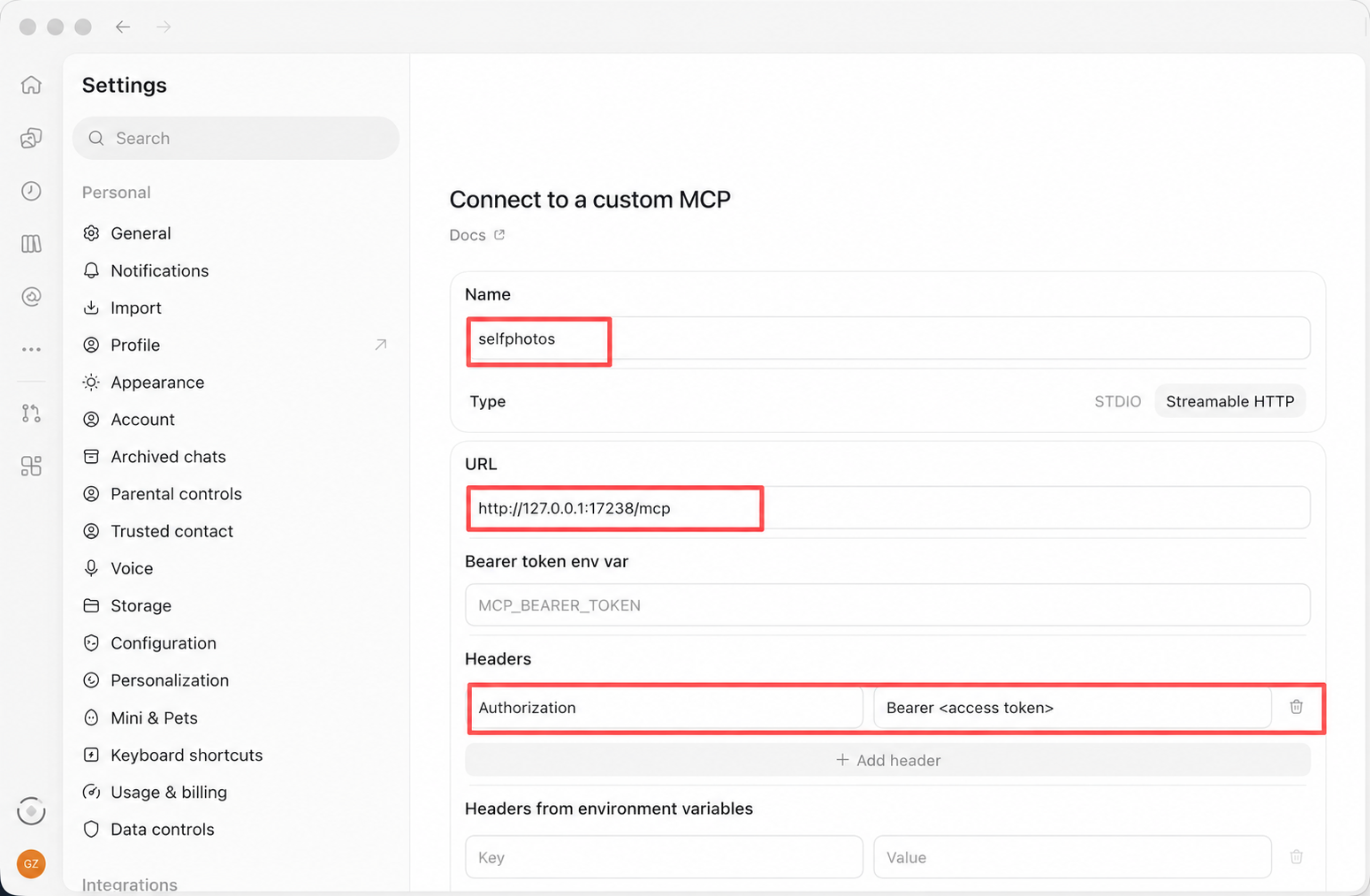
Offizielle Anleitung: ChatGPT MCP.
Claude Desktop
- Öffnen Sie Einstellungen → Entwickler → Konfiguration bearbeiten, um
claude_desktop_config.jsonzu öffnen. - Fügen Sie den Eintrag
selfphotosin die bestehende JSON-Konfiguration ein. Falls bereits ein ObjektmcpServersvorhanden ist, ergänzen Sie den Eintrag darin. - Beenden Sie Claude Desktop und starten Sie die App neu.
{
  "mcpServers": {
    "selfphotos": {
      "command": "npx",
      "args": [
        "-y",
        "mcp-remote",
        "http://127.0.0.1:17238/mcp",
        "--header",
        "Authorization: <Wert von headers.Authorization aus der JSON-Konfiguration von Self Photos kopieren>"
      ]
    }
  }
}
Konfigurationsdateien:
- macOS:
~/Library/Application Support/Claude/claude_desktop_config.json - Windows:
%APPDATA%\Claude\claude_desktop_config.json.
Offizielle Anleitung: Lokale MCP-Server verbinden.
WorkBuddy
Öffnen Sie Experte → Skills → Konnektoren → Benutzerdefinierter Konnektor → MCP hinzufügen und fügen Sie diese Konfiguration ein.
Wählen Sie nach dem Speichern erneut Benutzerdefinierter Konnektor, bestätigen Sie das Vertrauen und öffnen Sie ihn:
{
  "mcpServers": {
    "selfphotos": {
      "type": "http",
      "url": "http://127.0.0.1:17238/mcp",
      "headers": {
        "Authorization": "<Wert von headers.Authorization aus der JSON-Konfiguration von Self Photos kopieren>"
      }
    }
  }
}
Konfigurationsdateien:
- macOS:
~/.workbuddy-ai/mcp.json - Windows:
%USERPROFILE%\.workbuddy-ai\mcp.json.
Offizielle Anleitung: WorkBuddy-Konnektor.
Cherry Studio
Öffnen Sie Einstellungen → MCP → Hinzufügen → Aus JSON importieren, importieren Sie diese Konfiguration und aktivieren Sie den Server:
{
  "mcpServers": {
    "selfphotos": {
      "type": "http",
      "url": "http://127.0.0.1:17238/mcp",
      "headers": {
        "Authorization": "<Wert von headers.Authorization aus der JSON-Konfiguration von Self Photos kopieren>"
      }
    }
  }
}
Öffnen Sie anschließend Arbeit → Agent-Menü → Bearbeiten → MCP und aktivieren Sie den Server für den Agenten, der Self Photos verwenden soll.
Offizielle Anleitung: Cherry Studio MCP.
VS Code (Copilot)
Öffnen Sie Einstellungen → Profile → MCP-Server und fügen Sie die Konfiguration ein. Speichern Sie, führen Sie MCP: List Servers aus und starten Sie selfphotos.
{
  "servers": {
    "selfphotos": {
      "type": "http",
      "url": "http://127.0.0.1:17238/mcp",
      "headers": {
        "Authorization": "<Wert von headers.Authorization aus der JSON-Konfiguration von Self Photos kopieren>"
      }
    }
  }
}
Konfigurationsdateien:
- macOS:
~/Library/Application Support/Code/User/mcp.json - Windows:
%APPDATA%\Code\User\mcp.json
Offizielle Anleitung: VS Code MCP · VS Code
Cursor
Öffnen Sie im Code- oder Chat-Modus Anpassen → MCPs → Neuer MCP-Server, fügen Sie die Konfiguration ein und speichern Sie.
{
  "mcpServers": {
    "selfphotos": {
      "url": "http://127.0.0.1:17238/mcp",
      "headers": {
        "Authorization": "<Wert von headers.Authorization aus der JSON-Konfiguration von Self Photos kopieren>"
      }
    }
  }
}
Konfigurationsdateien:
- macOS:
~/.cursor/mcp.json - Windows:
%USERPROFILE%\.cursor\mcp.json
Offizielle Anleitung: Cursor MCP
OpenCode
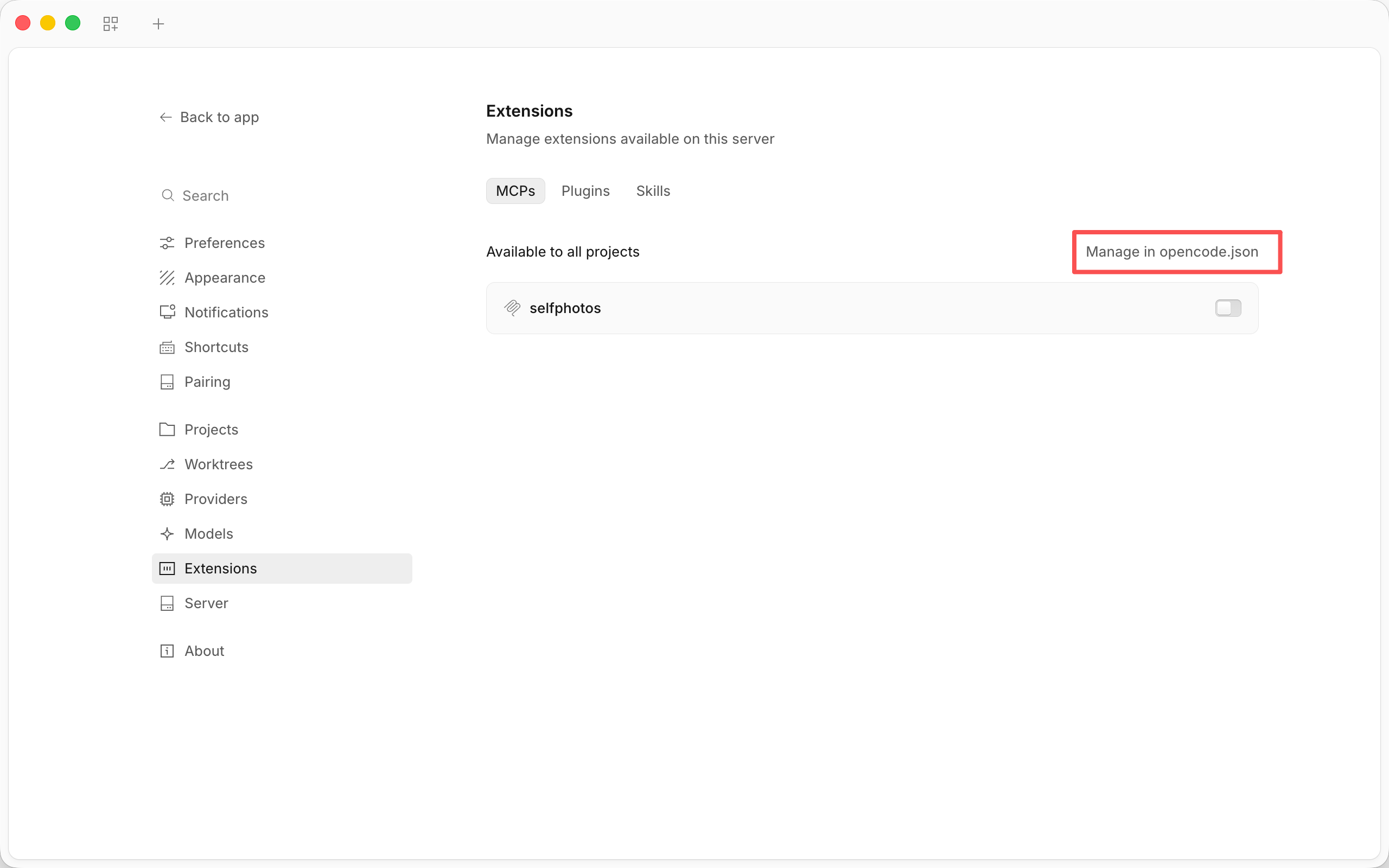
Öffnen Sie Startseite → Einstellungen → Erweiterungen → MCP → In opencode.json verwalten, ergänzen Sie das vorhandene Objekt mcp, speichern Sie und prüfen Sie die Verbindung.
Wenn In opencode.json verwalten nicht anklickbar ist, öffnen und bearbeiten Sie die Datei direkt über den unten angegebenen Konfigurationsdateipfad.
{
  "mcp": {
    "selfphotos": {
      "type": "remote",
      "url": "http://127.0.0.1:17238/mcp",
      "headers": {
        "Authorization": "<Wert von headers.Authorization aus der JSON-Konfiguration von Self Photos kopieren>"
      },
      "oauth": false
    }
  }
}
Konfigurationsdateien:
- macOS:
~/.config/opencode/opencode.json - Windows:
%USERPROFILE%\.config\opencode\opencode.json
Offizielle Anleitung: OpenCode MCP
TRAE / TRAE CN
Öffnen Sie Plugin-Marktplatz → Verwalten → MCP → Hinzufügen → Manuell hinzufügen, fügen Sie die Konfiguration ein und aktivieren Sie den Server.
{
  "mcpServers": {
    "selfphotos": {
      "url": "http://127.0.0.1:17238/mcp",
      "headers": {
        "Authorization": "<Wert von headers.Authorization aus der JSON-Konfiguration von Self Photos kopieren>"
      }
    }
  }
}
Offizielle Anleitung: TRAE · TRAE CN
CodeBuddy
Öffnen Sie in der rechten Seitenleiste Einstellungen → MCP → MCP konfigurieren, fügen Sie die Konfiguration ein und aktivieren Sie selfphotos.
{
  "mcpServers": {
    "selfphotos": {
      "type": "http",
      "url": "http://127.0.0.1:17238/mcp",
      "headers": {
        "Authorization": "<Wert von headers.Authorization aus der JSON-Konfiguration von Self Photos kopieren>"
      }
    }
  }
}
Konfigurationsdateien:
- macOS:
~/.codebuddy/mcp.json - Windows:
%USERPROFILE%\.codebuddy\mcp.json
Offizielle Anleitung: CodeBuddy MCP
Qoder
Öffnen Sie Einstellungen → Erweiterungsverwaltung → Konnektoren → + → JSON und fügen Sie die Konfiguration hinzu. Bestätigen Sie bei einer Rückfrage das Vertrauen und öffnen Sie den Konnektor.
{
  "mcpServers": {
    "selfphotos": {
      "type": "http",
      "url": "http://127.0.0.1:17238/mcp",
      "headers": {
        "Authorization": "<Wert von headers.Authorization aus der JSON-Konfiguration von Self Photos kopieren>"
      }
    }
  }
}
Konfigurationsdateien:
- macOS:
~/.qoder/settings.json - Windows:
%USERPROFILE%\.qoder\settings.json
Offizielle Anleitung: Qoder MCP · Qoder
Devin Desktop (älterer Cascade-Agent)
Öffnen Sie im älteren Cascade-Agenten Anpassen → MCPs → + → Neuer MCP → JSON importieren und importieren Sie die Konfiguration. Diese Einrichtung gilt für Cascade; Devin Local wird anders konfiguriert.
{
  "mcpServers": {
    "selfphotos": {
      "type": "http",
      "url": "http://127.0.0.1:17238/mcp",
      "headers": {
        "Authorization": "<Wert von headers.Authorization aus der JSON-Konfiguration von Self Photos kopieren>"
      }
    }
  }
}
Konfigurationsdateien:
- macOS:
~/.config/devin/mcp_config.json - Windows:
%APPDATA%\devin\mcp_config.json
Offizielle Anleitung: Cascade MCP
ZCode
Öffnen Sie Einstellungen → MCP-Server → Neu → JSON, fügen Sie die Konfiguration ein und speichern Sie.
{
  "selfphotos": {
    "type": "http",
    "url": "http://127.0.0.1:17238/mcp",
    "headers": {
      "Authorization": "<Wert von headers.Authorization aus der JSON-Konfiguration von Self Photos kopieren>"
    }
  }
}
Konfigurationsdateien:
- macOS:
~/.zcode/cli/config.json - Windows:
%USERPROFILE%\.zcode\cli\config.json
Offizielle Anleitung: ZCode MCP
Fehlerbehebung
Keine Verbindung zum Server
Prüfen Sie, ob der MCP-Dienst von Self Photos läuft, und kontrollieren Sie Adresse, Port und den Pfad /mcp. Verwenden Sie auf einem anderen Gerät die LAN-IP des Computers mit Self Photos und prüfen Sie die Bindungsadresse des Dienstes, die Firewall und die Netzwerkverbindung. In einem Container, einer Remote-Arbeitsumgebung oder einem Cloud-Agenten verweist 127.0.0.1 auf die jeweilige Ausführungsumgebung. Verwenden Sie eine von dort erreichbare Dienstadresse.
Authentifizierung fehlgeschlagen
Kopieren Sie den vollständigen Wert von headers.Authorization aus der aktuellen JSON-Konfiguration von Self Photos in den Header Authorization des Clients und ersetzen Sie damit den Platzhalter. Speichern Sie und verbinden Sie sich erneut. Verwenden Sie in ChatGPT das Wertefeld des Headers und lassen Sie „Umgebungsvariable für das Bearer-Token“ leer.
Keine Verbindung nach einem Tokenwechsel
Aktualisieren Sie alle verbundenen Clients mit dem neuen Wert von headers.Authorization aus der JSON-Konfiguration, speichern Sie und verbinden Sie sich erneut. Verwendet ein Client weiterhin die alte Konfiguration, laden Sie diese neu oder starten Sie den Client neu.