
Conectar aplicaciones de escritorio al servicio MCP de Self Photos
Inicia el servicio en la página MCP de Self Photos y conecta tu aplicación de escritorio siguiendo estos pasos.
Dirección de conexión:
127.0.0.1se refiere al equipo donde se ejecuta el cliente. Desde otro dispositivo de la red local, sustitúyela por la IP local del ordenador donde se ejecuta Self Photos, siempre que el servicio MCP acepte conexiones de la red local y su puerto sea accesible.
Antes de empezar
- Inicia el servicio en la página MCP de Self Photos.
- Copia la URL del servidor y el valor de
headers.Authorizationdel JSON de configuración. - Añade y activa
selfphotossiguiendo los pasos de abajo y comprueba la conexión.
Sustituye los marcadores de los ejemplos por los valores de los campos correspondientes. Mantén los tokens de acceso en privado y actualiza cada cliente cuando cambies el token.
Configuración de las aplicaciones de escritorio
Qianwen Office (千问办公)
Abre Conectores → Añadir → Pegar configuración JSON. Sustituye el marcador de Authorization por el valor de headers.Authorization del JSON de configuración de Self Photos y guarda los cambios:
{
  "mcpServers": {
    "selfphotos": {
      "type": "http",
      "url": "http://127.0.0.1:17238/mcp",
      "headers": {
        "Authorization": "<copia headers.Authorization del JSON de configuración de Self Photos>"
      }
    }
  }
}
Doubao Work (豆包工作)
Abre Plugins · Habilidades · Compañeros → Añadir → Crear conector personalizado e introduce:
- Nombre:
selfphotos - Tipo: HTTP
- URL:
http://127.0.0.1:17238/mcp Authorization: copia el valor deheaders.Authorizationdel JSON de configuración de Self Photos
Guarda y activa el conector.

ChatGPT
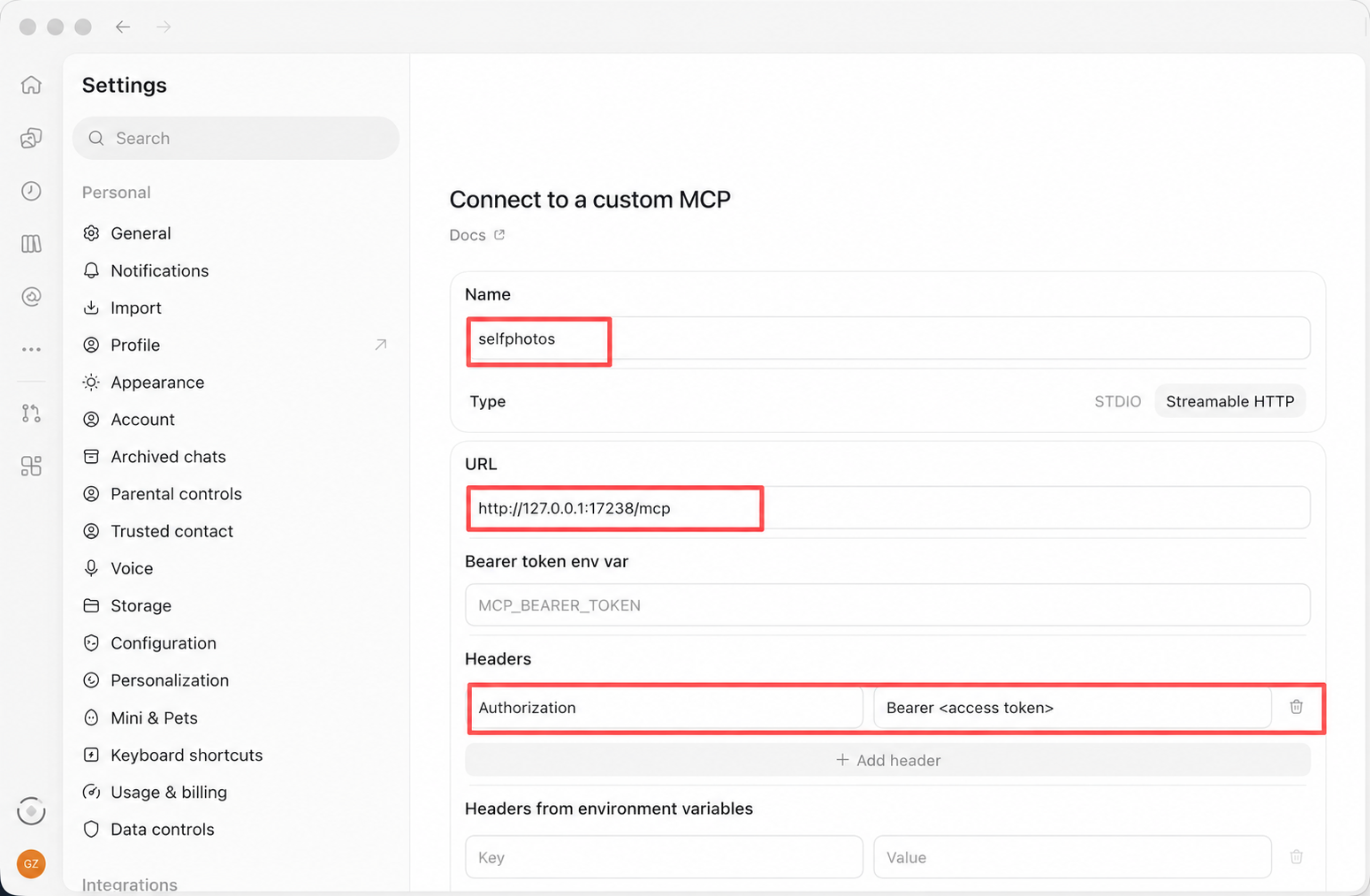
En la aplicación de escritorio de ChatGPT, abre Ajustes → Plugins → Añadir → Añadir servidor MCP e introduce:
- Nombre:
selfphotos - Tipo: HTTP en streaming (Streamable HTTP)
- URL:
http://127.0.0.1:17238/mcp - En Cabeceras, añade
Authorizationy pega el valor deheaders.Authorizationdel JSON de configuración de Self Photos en el campo de valor - Variable de entorno del token Bearer: déjala en blanco; no introduzcas el token aquí
Guarda y comprueba la conexión.
Guía oficial: MCP de ChatGPT.
Claude Desktop
- Abre Ajustes → Desarrollador → Editar configuración para abrir
claude_desktop_config.json. - Añade la entrada
selfphotosal JSON existente. Si ya hay un objetomcpServers, incorpora la entrada dentro de él. - Cierra Claude Desktop y vuelve a abrirlo.
{
  "mcpServers": {
    "selfphotos": {
      "command": "npx",
      "args": [
        "-y",
        "mcp-remote",
        "http://127.0.0.1:17238/mcp",
        "--header",
        "Authorization: <copia headers.Authorization del JSON de configuración de Self Photos>"
      ]
    }
  }
}
Archivos de configuración:
- macOS:
~/Library/Application Support/Claude/claude_desktop_config.json - Windows:
%APPDATA%\Claude\claude_desktop_config.json.
Guía oficial: Conectar servidores MCP locales.
WorkBuddy
Abre Experto → Habilidades → Conectores → Conector personalizado → Añadir MCP e introduce esta configuración.
Después de guardar, selecciona de nuevo Conector personalizado, confirma que confías en él y ábrelo:
{
  "mcpServers": {
    "selfphotos": {
      "type": "http",
      "url": "http://127.0.0.1:17238/mcp",
      "headers": {
        "Authorization": "<copia headers.Authorization del JSON de configuración de Self Photos>"
      }
    }
  }
}
Archivos de configuración:
- macOS:
~/.workbuddy-ai/mcp.json - Windows:
%USERPROFILE%\.workbuddy-ai\mcp.json.
Guía oficial: Conector de WorkBuddy.
Cherry Studio
Abre Ajustes → MCP → Añadir → Importar desde JSON, importa esta configuración y activa el servidor:
{
  "mcpServers": {
    "selfphotos": {
      "type": "http",
      "url": "http://127.0.0.1:17238/mcp",
      "headers": {
        "Authorization": "<copia headers.Authorization del JSON de configuración de Self Photos>"
      }
    }
  }
}
Después, abre Trabajo → Menú del agente → Editar → MCP y activa el servidor para el agente que vaya a utilizar Self Photos.
Guía oficial: MCP de Cherry Studio.
VS Code (Copilot)
Abre Preferencias → Perfiles → Servidores MCP e introduce la configuración. Guarda, ejecuta MCP: List Servers e inicia selfphotos.
{
  "servers": {
    "selfphotos": {
      "type": "http",
      "url": "http://127.0.0.1:17238/mcp",
      "headers": {
        "Authorization": "<copia headers.Authorization del JSON de configuración de Self Photos>"
      }
    }
  }
}
Archivos de configuración:
- macOS:
~/Library/Application Support/Code/User/mcp.json - Windows:
%APPDATA%\Code\User\mcp.json
Guía oficial: VS Code MCP · VS Code
Cursor
En el modo Code o Chat, abre Personalizar → MCPs → Nuevo servidor MCP, pega la configuración y guarda.
{
  "mcpServers": {
    "selfphotos": {
      "url": "http://127.0.0.1:17238/mcp",
      "headers": {
        "Authorization": "<copia headers.Authorization del JSON de configuración de Self Photos>"
      }
    }
  }
}
Archivos de configuración:
- macOS:
~/.cursor/mcp.json - Windows:
%USERPROFILE%\.cursor\mcp.json
Guía oficial: Cursor MCP
OpenCode
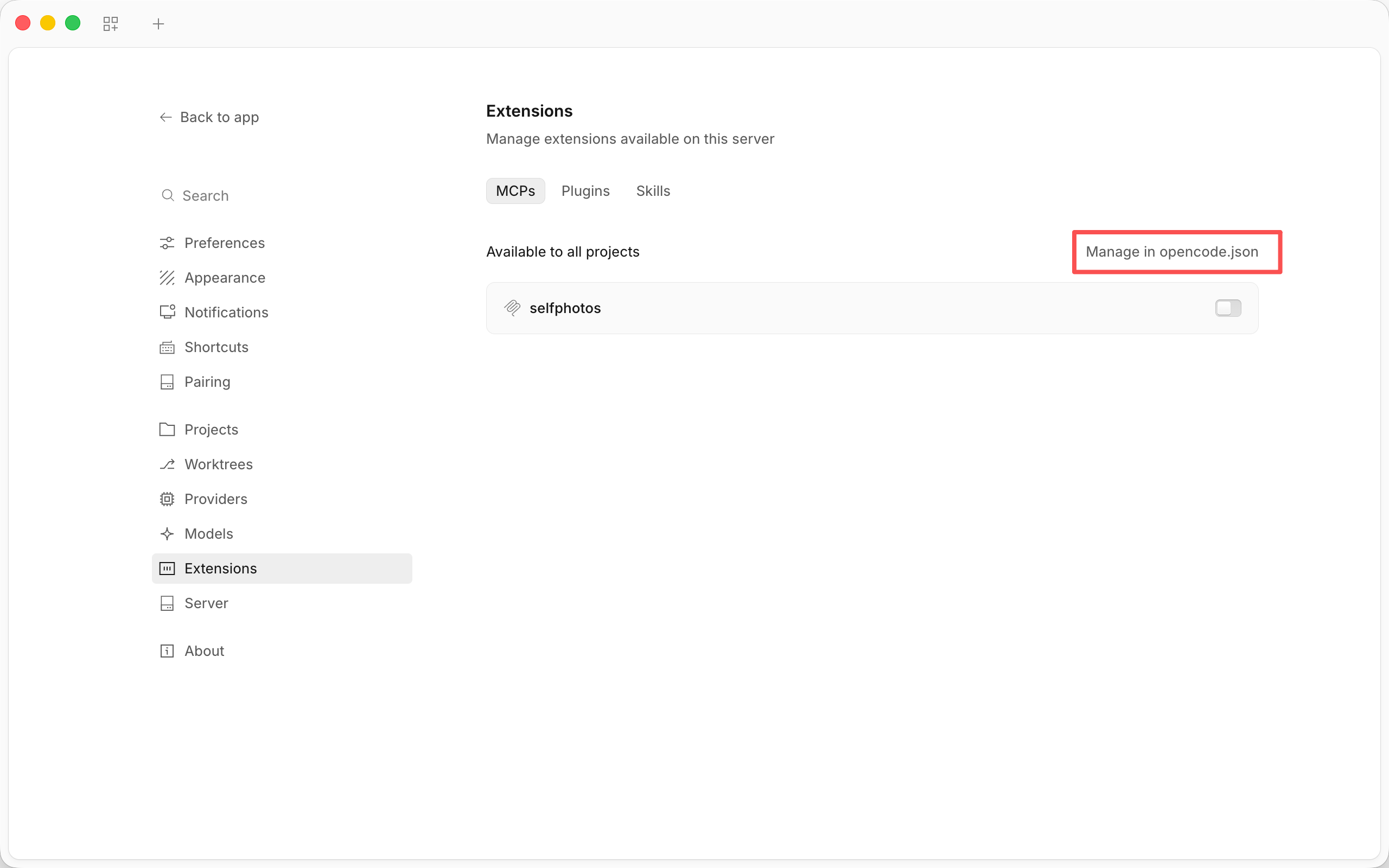
Abre Inicio → Ajustes → Extensiones → MCP → Gestionar en opencode.json, incorpora la configuración al objeto mcp existente, guarda y comprueba la conexión.
Si no puedes hacer clic en Gestionar en opencode.json, abre y edita el archivo directamente utilizando la ruta del archivo de configuración indicada abajo.
{
  "mcp": {
    "selfphotos": {
      "type": "remote",
      "url": "http://127.0.0.1:17238/mcp",
      "headers": {
        "Authorization": "<copia headers.Authorization del JSON de configuración de Self Photos>"
      },
      "oauth": false
    }
  }
}
Archivos de configuración:
- macOS:
~/.config/opencode/opencode.json - Windows:
%USERPROFILE%\.config\opencode\opencode.json
Guía oficial: OpenCode MCP
TRAE / TRAE CN
Abre Mercado de plugins → Gestionar → MCP → Añadir → Añadir manualmente, pega la configuración y activa el servidor.
{
  "mcpServers": {
    "selfphotos": {
      "url": "http://127.0.0.1:17238/mcp",
      "headers": {
        "Authorization": "<copia headers.Authorization del JSON de configuración de Self Photos>"
      }
    }
  }
}
CodeBuddy
Abre Ajustes → MCP → Configurar MCP en la barra lateral derecha, pega la configuración y activa selfphotos.
{
  "mcpServers": {
    "selfphotos": {
      "type": "http",
      "url": "http://127.0.0.1:17238/mcp",
      "headers": {
        "Authorization": "<copia headers.Authorization del JSON de configuración de Self Photos>"
      }
    }
  }
}
Archivos de configuración:
- macOS:
~/.codebuddy/mcp.json - Windows:
%USERPROFILE%\.codebuddy\mcp.json
Guía oficial: CodeBuddy MCP
Qoder
Abre Ajustes → Gestor de extensiones → Conectores → + → JSON y añade la configuración. Si se solicita, confirma que confías en el conector y ábrelo.
{
  "mcpServers": {
    "selfphotos": {
      "type": "http",
      "url": "http://127.0.0.1:17238/mcp",
      "headers": {
        "Authorization": "<copia headers.Authorization del JSON de configuración de Self Photos>"
      }
    }
  }
}
Archivos de configuración:
- macOS:
~/.qoder/settings.json - Windows:
%USERPROFILE%\.qoder\settings.json
Guía oficial: Qoder MCP · Qoder
Devin Desktop (versión anterior de Cascade)
En la versión anterior de Cascade, abre Personalizar → MCPs → + → Nuevo MCP → Importar JSON e importa la configuración. Estos pasos corresponden a Cascade; Devin Local se configura de otra forma.
{
  "mcpServers": {
    "selfphotos": {
      "type": "http",
      "url": "http://127.0.0.1:17238/mcp",
      "headers": {
        "Authorization": "<copia headers.Authorization del JSON de configuración de Self Photos>"
      }
    }
  }
}
Archivos de configuración:
- macOS:
~/.config/devin/mcp_config.json - Windows:
%APPDATA%\devin\mcp_config.json
Guía oficial: Cascade MCP
ZCode
Abre Ajustes → Servidores MCP → Nuevo → JSON, pega la configuración y guarda.
{
  "selfphotos": {
    "type": "http",
    "url": "http://127.0.0.1:17238/mcp",
    "headers": {
      "Authorization": "<copia headers.Authorization del JSON de configuración de Self Photos>"
    }
  }
}
Archivos de configuración:
- macOS:
~/.zcode/cli/config.json - Windows:
%USERPROFILE%\.zcode\cli\config.json
Guía oficial: ZCode MCP
Solución de problemas
No se puede conectar al servidor
Comprueba que el servicio MCP de Self Photos esté en marcha y revisa la dirección, el puerto y la ruta /mcp. Desde otro dispositivo, utiliza la IP local del ordenador con Self Photos y comprueba la dirección de escucha del servicio, el cortafuegos y la conectividad de red. En un contenedor, espacio de trabajo remoto o agente en la nube, 127.0.0.1 apunta al propio entorno de ejecución; utiliza una dirección del servicio accesible desde ese entorno.
Error de autenticación
Copia el valor completo de headers.Authorization del JSON de configuración actual de Self Photos en la cabecera Authorization del cliente, sustituyendo el marcador del ejemplo. Guarda y vuelve a conectarte. En ChatGPT, utiliza el campo de valor de la cabecera y deja en blanco «Variable de entorno del token Bearer».
La conexión falla después de cambiar el token
Actualiza todos los clientes conectados con el nuevo valor de headers.Authorization del JSON de configuración, guarda y vuelve a conectarte. Si un cliente sigue utilizando la configuración anterior, vuelve a cargarla o reinicia el cliente.