
Connecter les applications de bureau au service MCP de Self Photos
Démarrez le service sur la page MCP de Self Photos, puis connectez votre application de bureau en suivant les étapes ci-dessous.
Adresse de connexion : dans les exemples,
127.0.0.1désigne la machine sur laquelle le client s’exécute. Depuis un autre appareil du réseau local, remplacez cette adresse par l’IP locale de l’ordinateur exécutant Self Photos, à condition que le service MCP accepte les connexions du réseau local et que son port soit accessible.
Avant de commencer
- Démarrez le service sur la page MCP de Self Photos.
- Copiez l’URL du serveur et la valeur de
headers.Authorizationdepuis la configuration JSON. - Ajoutez et activez
selfphotosen suivant les étapes ci-dessous, puis vérifiez la connexion.
Remplacez les valeurs indicatives des exemples par celles des champs correspondants. Gardez les jetons d’accès confidentiels et mettez à jour chaque client après un changement de jeton.
Configuration des applications de bureau
Qianwen Office (千问办公)
Ouvrez Connecteurs → Ajouter → Coller la configuration JSON. Remplacez la valeur indicative de Authorization par celle de headers.Authorization dans la configuration JSON de Self Photos, puis enregistrez :
{
  "mcpServers": {
    "selfphotos": {
      "type": "http",
      "url": "http://127.0.0.1:17238/mcp",
      "headers": {
        "Authorization": "<copiez headers.Authorization depuis la configuration JSON de Self Photos>"
      }
    }
  }
}
Doubao Work (豆包工作)
Ouvrez Plugins · Compétences · Partenaires → Ajouter → Créer un connecteur personnalisé et renseignez :
- Nom :
selfphotos - Type : HTTP
- URL :
http://127.0.0.1:17238/mcp Authorization: copiez la valeur deheaders.Authorizationdepuis la configuration JSON de Self Photos
Enregistrez et activez le connecteur.

ChatGPT
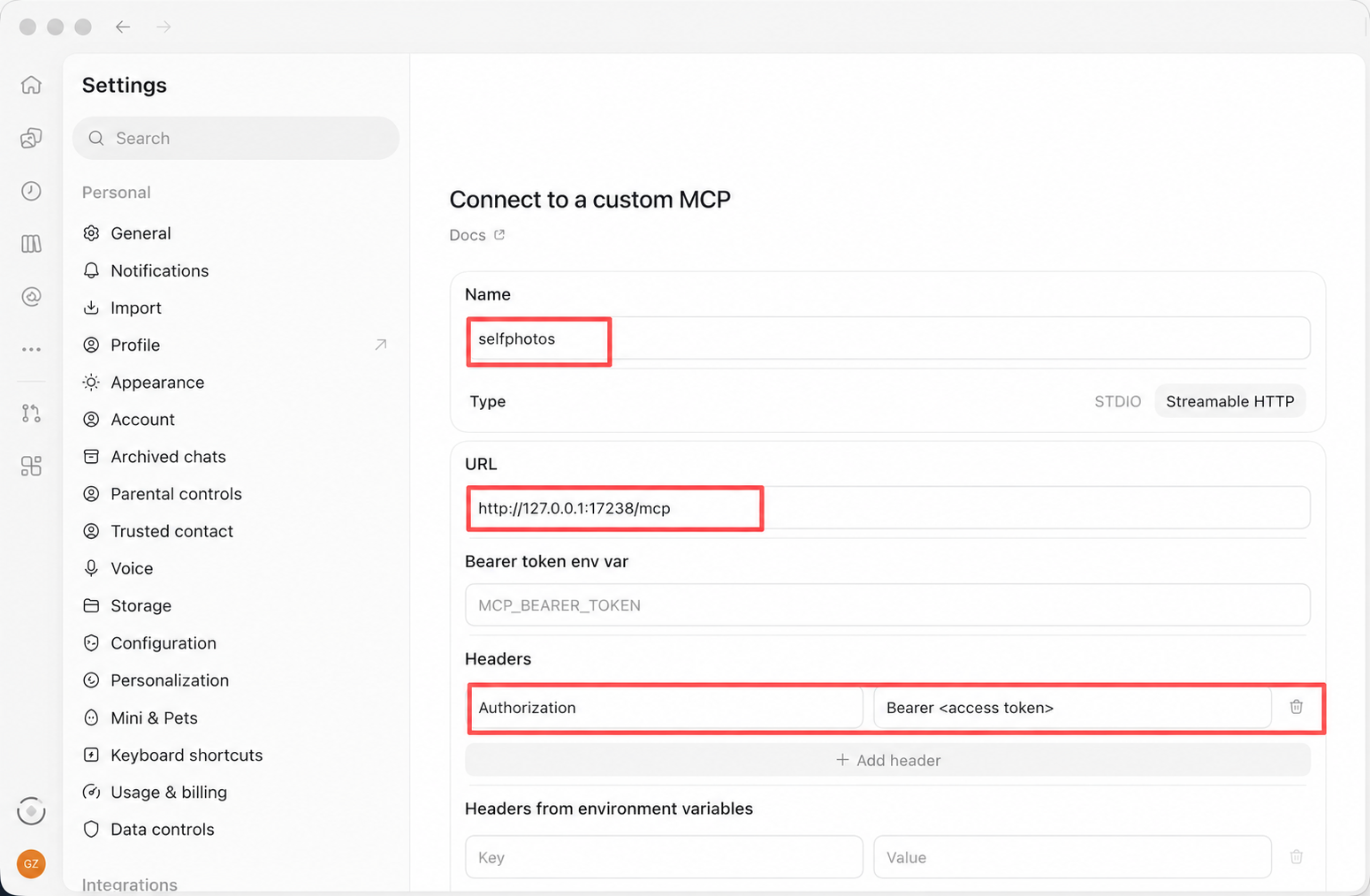
Dans l’application de bureau ChatGPT, ouvrez Paramètres → Plugins → Ajouter → Ajouter un serveur MCP et renseignez :
- Nom :
selfphotos - Type : HTTP en streaming (Streamable HTTP)
- URL :
http://127.0.0.1:17238/mcp - Dans En-têtes, ajoutez
Authorizationet collez la valeur deheaders.Authorizationde la configuration JSON de Self Photos dans le champ de valeur - Variable d’environnement du jeton Bearer : laissez ce champ vide ; n’y saisissez pas le jeton
Enregistrez et vérifiez la connexion.
Guide officiel : MCP de ChatGPT.
Claude Desktop
- Ouvrez Paramètres → Développeur → Modifier la configuration pour ouvrir
claude_desktop_config.json. - Ajoutez l’entrée
selfphotosau JSON existant. Si un objetmcpServersest déjà présent, ajoutez-y cette entrée. - Quittez Claude Desktop, puis relancez l’application.
{
  "mcpServers": {
    "selfphotos": {
      "command": "npx",
      "args": [
        "-y",
        "mcp-remote",
        "http://127.0.0.1:17238/mcp",
        "--header",
        "Authorization: <copiez headers.Authorization depuis la configuration JSON de Self Photos>"
      ]
    }
  }
}
Fichiers de configuration :
- macOS :
~/Library/Application Support/Claude/claude_desktop_config.json - Windows :
%APPDATA%\Claude\claude_desktop_config.json.
Guide officiel : Connecter des serveurs MCP locaux.
WorkBuddy
Ouvrez Expert → Compétences → Connecteurs → Connecteur personnalisé → Ajouter un MCP et saisissez cette configuration.
Après l’enregistrement, sélectionnez à nouveau Connecteur personnalisé, confirmez que vous lui faites confiance et ouvrez-le :
{
  "mcpServers": {
    "selfphotos": {
      "type": "http",
      "url": "http://127.0.0.1:17238/mcp",
      "headers": {
        "Authorization": "<copiez headers.Authorization depuis la configuration JSON de Self Photos>"
      }
    }
  }
}
Fichiers de configuration :
- macOS :
~/.workbuddy-ai/mcp.json - Windows :
%USERPROFILE%\.workbuddy-ai\mcp.json.
Guide officiel : Connecteur WorkBuddy.
Cherry Studio
Ouvrez Paramètres → MCP → Ajouter → Importer depuis JSON, importez cette configuration et activez le serveur :
{
  "mcpServers": {
    "selfphotos": {
      "type": "http",
      "url": "http://127.0.0.1:17238/mcp",
      "headers": {
        "Authorization": "<copiez headers.Authorization depuis la configuration JSON de Self Photos>"
      }
    }
  }
}
Ouvrez ensuite Travail → Menu de l’agent → Modifier → MCP et activez le serveur pour l’agent qui doit utiliser Self Photos.
Guide officiel : MCP de Cherry Studio.
VS Code (Copilot)
Ouvrez Préférences → Profils → Serveurs MCP et saisissez la configuration. Enregistrez, exécutez MCP: List Servers et démarrez selfphotos.
{
  "servers": {
    "selfphotos": {
      "type": "http",
      "url": "http://127.0.0.1:17238/mcp",
      "headers": {
        "Authorization": "<copiez headers.Authorization depuis la configuration JSON de Self Photos>"
      }
    }
  }
}
Fichiers de configuration :
- macOS:
~/Library/Application Support/Code/User/mcp.json - Windows:
%APPDATA%\Code\User\mcp.json
Guide officiel : VS Code MCP · VS Code
Cursor
En mode Code ou Chat, ouvrez Personnaliser → MCPs → Nouveau serveur MCP, collez la configuration et enregistrez.
{
  "mcpServers": {
    "selfphotos": {
      "url": "http://127.0.0.1:17238/mcp",
      "headers": {
        "Authorization": "<copiez headers.Authorization depuis la configuration JSON de Self Photos>"
      }
    }
  }
}
Fichiers de configuration :
- macOS:
~/.cursor/mcp.json - Windows:
%USERPROFILE%\.cursor\mcp.json
Guide officiel : Cursor MCP
OpenCode
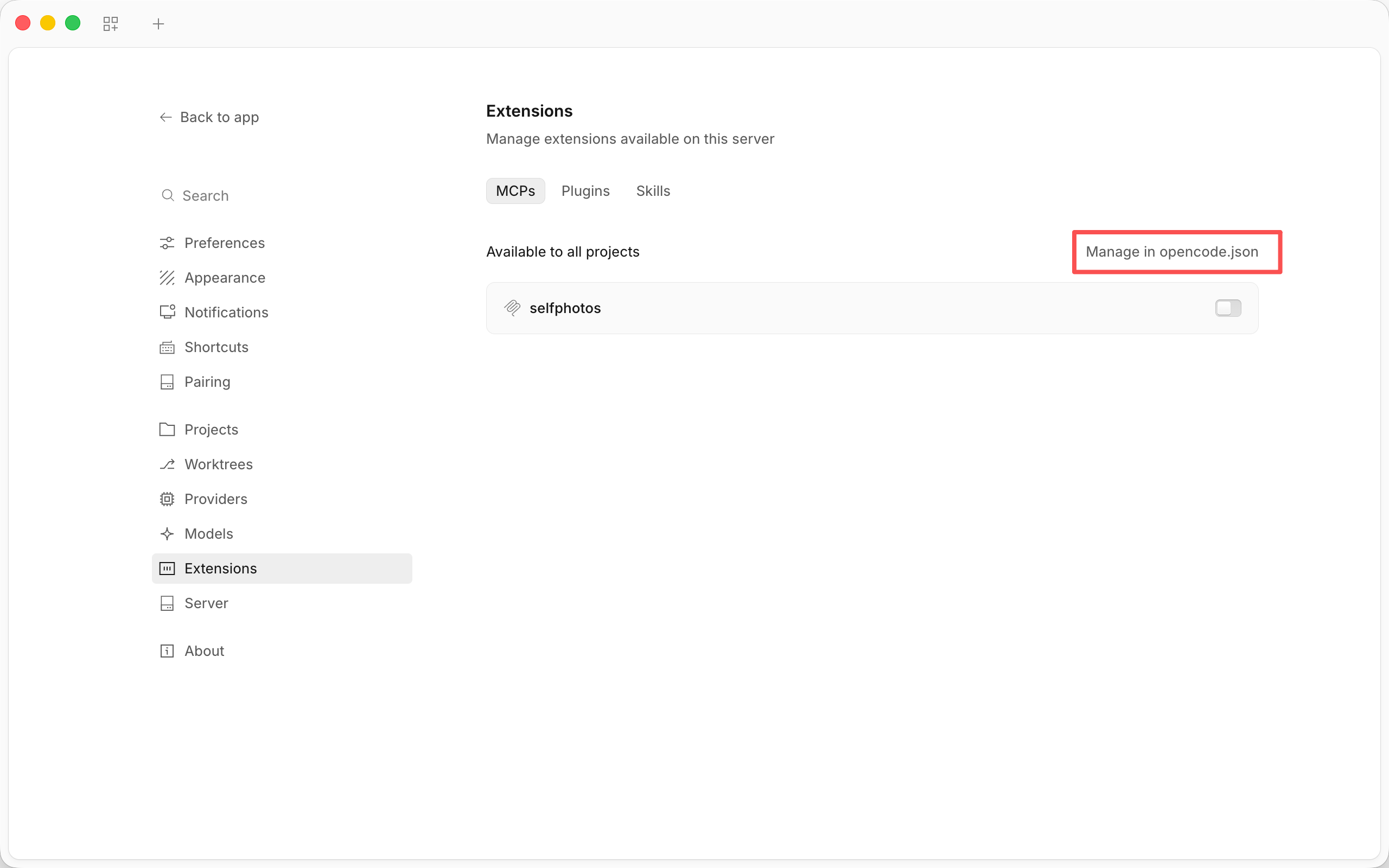
Ouvrez Accueil → Paramètres → Extensions → MCP → Gérer dans opencode.json, ajoutez la configuration à l’objet mcp existant, enregistrez et vérifiez la connexion.
Si Gérer dans opencode.json n’est pas cliquable, ouvrez et modifiez directement le fichier en utilisant le chemin du fichier de configuration indiqué ci-dessous.
{
  "mcp": {
    "selfphotos": {
      "type": "remote",
      "url": "http://127.0.0.1:17238/mcp",
      "headers": {
        "Authorization": "<copiez headers.Authorization depuis la configuration JSON de Self Photos>"
      },
      "oauth": false
    }
  }
}
Fichiers de configuration :
- macOS:
~/.config/opencode/opencode.json - Windows:
%USERPROFILE%\.config\opencode\opencode.json
Guide officiel : OpenCode MCP
TRAE / TRAE CN
Ouvrez Catalogue de plugins → Gérer → MCP → Ajouter → Ajouter manuellement, collez la configuration et activez le serveur.
{
  "mcpServers": {
    "selfphotos": {
      "url": "http://127.0.0.1:17238/mcp",
      "headers": {
        "Authorization": "<copiez headers.Authorization depuis la configuration JSON de Self Photos>"
      }
    }
  }
}
Guide officiel : TRAE · TRAE CN
CodeBuddy
Ouvrez Paramètres → MCP → Configurer MCP dans la barre latérale droite, collez la configuration et activez selfphotos.
{
  "mcpServers": {
    "selfphotos": {
      "type": "http",
      "url": "http://127.0.0.1:17238/mcp",
      "headers": {
        "Authorization": "<copiez headers.Authorization depuis la configuration JSON de Self Photos>"
      }
    }
  }
}
Fichiers de configuration :
- macOS:
~/.codebuddy/mcp.json - Windows:
%USERPROFILE%\.codebuddy\mcp.json
Guide officiel : CodeBuddy MCP
Qoder
Ouvrez Paramètres → Gestion des extensions → Connecteurs → + → JSON et ajoutez la configuration. Si nécessaire, confirmez que vous faites confiance au connecteur et ouvrez-le.
{
  "mcpServers": {
    "selfphotos": {
      "type": "http",
      "url": "http://127.0.0.1:17238/mcp",
      "headers": {
        "Authorization": "<copiez headers.Authorization depuis la configuration JSON de Self Photos>"
      }
    }
  }
}
Fichiers de configuration :
- macOS:
~/.qoder/settings.json - Windows:
%USERPROFILE%\.qoder\settings.json
Guide officiel : Qoder MCP · Qoder
Devin Desktop (ancienne version de Cascade)
Dans l’ancienne version de Cascade, ouvrez Personnaliser → MCPs → + → Nouveau MCP → Importer JSON et importez la configuration. Ces étapes concernent Cascade ; Devin Local utilise une autre méthode de configuration.
{
  "mcpServers": {
    "selfphotos": {
      "type": "http",
      "url": "http://127.0.0.1:17238/mcp",
      "headers": {
        "Authorization": "<copiez headers.Authorization depuis la configuration JSON de Self Photos>"
      }
    }
  }
}
Fichiers de configuration :
- macOS:
~/.config/devin/mcp_config.json - Windows:
%APPDATA%\devin\mcp_config.json
Guide officiel : Cascade MCP
ZCode
Ouvrez Paramètres → Serveurs MCP → Nouveau → JSON, collez la configuration et enregistrez.
{
  "selfphotos": {
    "type": "http",
    "url": "http://127.0.0.1:17238/mcp",
    "headers": {
      "Authorization": "<copiez headers.Authorization depuis la configuration JSON de Self Photos>"
    }
  }
}
Fichiers de configuration :
- macOS:
~/.zcode/cli/config.json - Windows:
%USERPROFILE%\.zcode\cli\config.json
Guide officiel : ZCode MCP
Dépannage
Impossible de se connecter au serveur
Vérifiez que le service MCP de Self Photos est démarré, puis contrôlez l’adresse, le port et le chemin /mcp. Depuis un autre appareil, utilisez l’IP locale de l’ordinateur exécutant Self Photos et vérifiez l’adresse d’écoute du service, le pare-feu et la connexion réseau. Dans un conteneur, un espace de travail distant ou un agent dans le cloud, 127.0.0.1 désigne cet environnement d’exécution ; utilisez une adresse du service accessible depuis celui-ci.
Échec de l’authentification
Copiez la valeur complète de headers.Authorization depuis la configuration JSON actuelle de Self Photos dans l’en-tête Authorization du client, en remplaçant la valeur indicative de l’exemple. Enregistrez et reconnectez-vous. Dans ChatGPT, utilisez le champ de valeur de l’en-tête et laissez « Variable d’environnement du jeton Bearer » vide.
La connexion échoue après un changement de jeton
Mettez à jour tous les clients connectés avec la nouvelle valeur de headers.Authorization de la configuration JSON, enregistrez et reconnectez-vous. Si un client utilise encore l’ancienne configuration, rechargez-la ou redémarrez le client.