
Collegare le app desktop al servizio MCP di Self Photos
Avvia il servizio nella pagina MCP di Self Photos, quindi collega la tua app desktop seguendo i passaggi riportati di seguito.
Indirizzo di connessione: negli esempi,
127.0.0.1indica il computer su cui è in esecuzione il client. Da un altro dispositivo della rete locale, sostituiscilo con l’IP locale del computer che esegue Self Photos, a condizione che il servizio MCP accetti connessioni dalla rete locale e che la sua porta sia raggiungibile.
Prima di iniziare
- Avvia il servizio nella pagina MCP di Self Photos.
- Copia l’URL del server e il valore di
headers.Authorizationdalla configurazione JSON. - Aggiungi e abilita
selfphotosseguendo i passaggi riportati di seguito, quindi verifica la connessione.
Sostituisci i segnaposto negli esempi con i valori dei campi corrispondenti. Mantieni riservati i token di accesso e aggiorna ogni client dopo aver cambiato il token.
Configurazione delle app desktop
Qianwen Office (千问办公)
Apri Connettori → Aggiungi → Incolla configurazione JSON. Sostituisci il segnaposto di Authorization con il valore di headers.Authorization della configurazione JSON di Self Photos e salva:
{
  "mcpServers": {
    "selfphotos": {
      "type": "http",
      "url": "http://127.0.0.1:17238/mcp",
      "headers": {
        "Authorization": "<copia headers.Authorization dalla configurazione JSON di Self Photos>"
      }
    }
  }
}
Doubao Work (豆包工作)
Apri Plugin · Competenze · Partner → Aggiungi → Crea connettore personalizzato e inserisci:
- Nome:
selfphotos - Tipo: HTTP
- URL:
http://127.0.0.1:17238/mcp Authorization: copia il valore diheaders.Authorizationdalla configurazione JSON di Self Photos
Salva e abilita il connettore.

ChatGPT
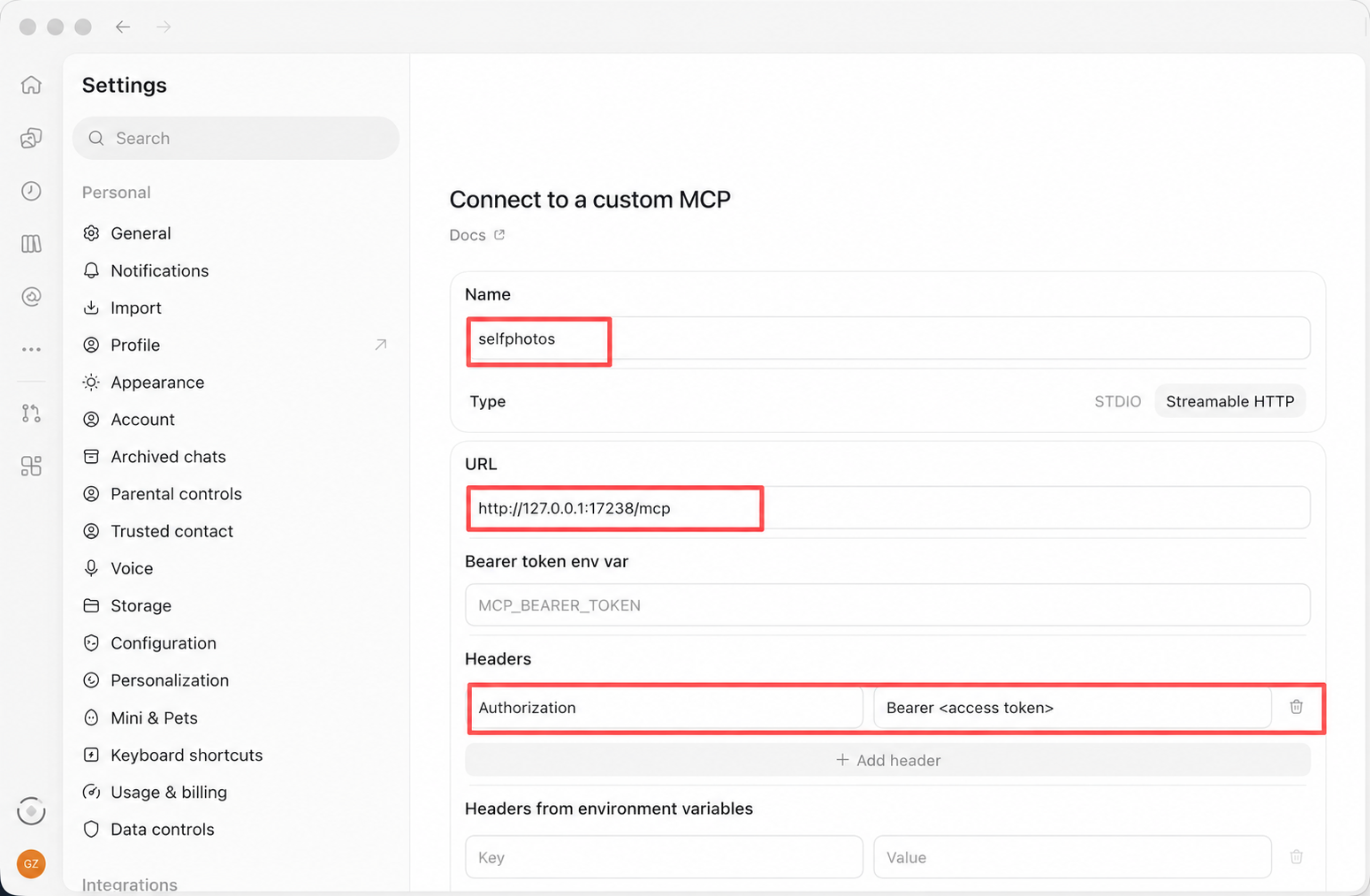
Nell’app desktop di ChatGPT, apri Impostazioni → Plugin → Aggiungi → Aggiungi server MCP e inserisci:
- Nome:
selfphotos - Tipo: HTTP in streaming (Streamable HTTP)
- URL:
http://127.0.0.1:17238/mcp - In Intestazioni, aggiungi
Authorizatione incolla nel campo del valore il contenuto diheaders.Authorizationdella configurazione JSON di Self Photos - Variabile d’ambiente del token Bearer: lascia vuoto il campo; non inserire qui il token
Salva e verifica la connessione.
Guida ufficiale: MCP di ChatGPT.
Claude Desktop
- Apri Impostazioni → Sviluppatore → Modifica configurazione per aprire
claude_desktop_config.json. - Aggiungi la voce
selfphotosal JSON esistente. Se è già presente un oggettomcpServers, inserisci la voce al suo interno. - Chiudi Claude Desktop e riavvialo.
{
  "mcpServers": {
    "selfphotos": {
      "command": "npx",
      "args": [
        "-y",
        "mcp-remote",
        "http://127.0.0.1:17238/mcp",
        "--header",
        "Authorization: <copia headers.Authorization dalla configurazione JSON di Self Photos>"
      ]
    }
  }
}
File di configurazione:
- macOS:
~/Library/Application Support/Claude/claude_desktop_config.json - Windows:
%APPDATA%\Claude\claude_desktop_config.json.
Guida ufficiale: Collegare server MCP locali.
WorkBuddy
Apri Esperto → Competenze → Connettori → Connettore personalizzato → Aggiungi MCP e inserisci questa configurazione.
Dopo aver salvato, seleziona di nuovo Connettore personalizzato, conferma che è attendibile e aprilo:
{
  "mcpServers": {
    "selfphotos": {
      "type": "http",
      "url": "http://127.0.0.1:17238/mcp",
      "headers": {
        "Authorization": "<copia headers.Authorization dalla configurazione JSON di Self Photos>"
      }
    }
  }
}
File di configurazione:
- macOS:
~/.workbuddy-ai/mcp.json - Windows:
%USERPROFILE%\.workbuddy-ai\mcp.json.
Guida ufficiale: Connettore WorkBuddy.
Cherry Studio
Apri Impostazioni → MCP → Aggiungi → Importa da JSON, importa questa configurazione e abilita il server:
{
  "mcpServers": {
    "selfphotos": {
      "type": "http",
      "url": "http://127.0.0.1:17238/mcp",
      "headers": {
        "Authorization": "<copia headers.Authorization dalla configurazione JSON di Self Photos>"
      }
    }
  }
}
Quindi apri Lavoro → Menu dell’agente → Modifica → MCP e abilita il server per l’agente che deve usare Self Photos.
Guida ufficiale: MCP di Cherry Studio.
VS Code (Copilot)
Apri Preferenze → Profili → Server MCP e inserisci la configurazione. Salva, esegui MCP: List Servers e avvia selfphotos.
{
  "servers": {
    "selfphotos": {
      "type": "http",
      "url": "http://127.0.0.1:17238/mcp",
      "headers": {
        "Authorization": "<copia headers.Authorization dalla configurazione JSON di Self Photos>"
      }
    }
  }
}
File di configurazione:
- macOS:
~/Library/Application Support/Code/User/mcp.json - Windows:
%APPDATA%\Code\User\mcp.json
Guida ufficiale: VS Code MCP · VS Code
Cursor
In modalità Code o Chat, apri Personalizza → MCPs → Nuovo server MCP, incolla la configurazione e salva.
{
  "mcpServers": {
    "selfphotos": {
      "url": "http://127.0.0.1:17238/mcp",
      "headers": {
        "Authorization": "<copia headers.Authorization dalla configurazione JSON di Self Photos>"
      }
    }
  }
}
File di configurazione:
- macOS:
~/.cursor/mcp.json - Windows:
%USERPROFILE%\.cursor\mcp.json
Guida ufficiale: Cursor MCP
OpenCode
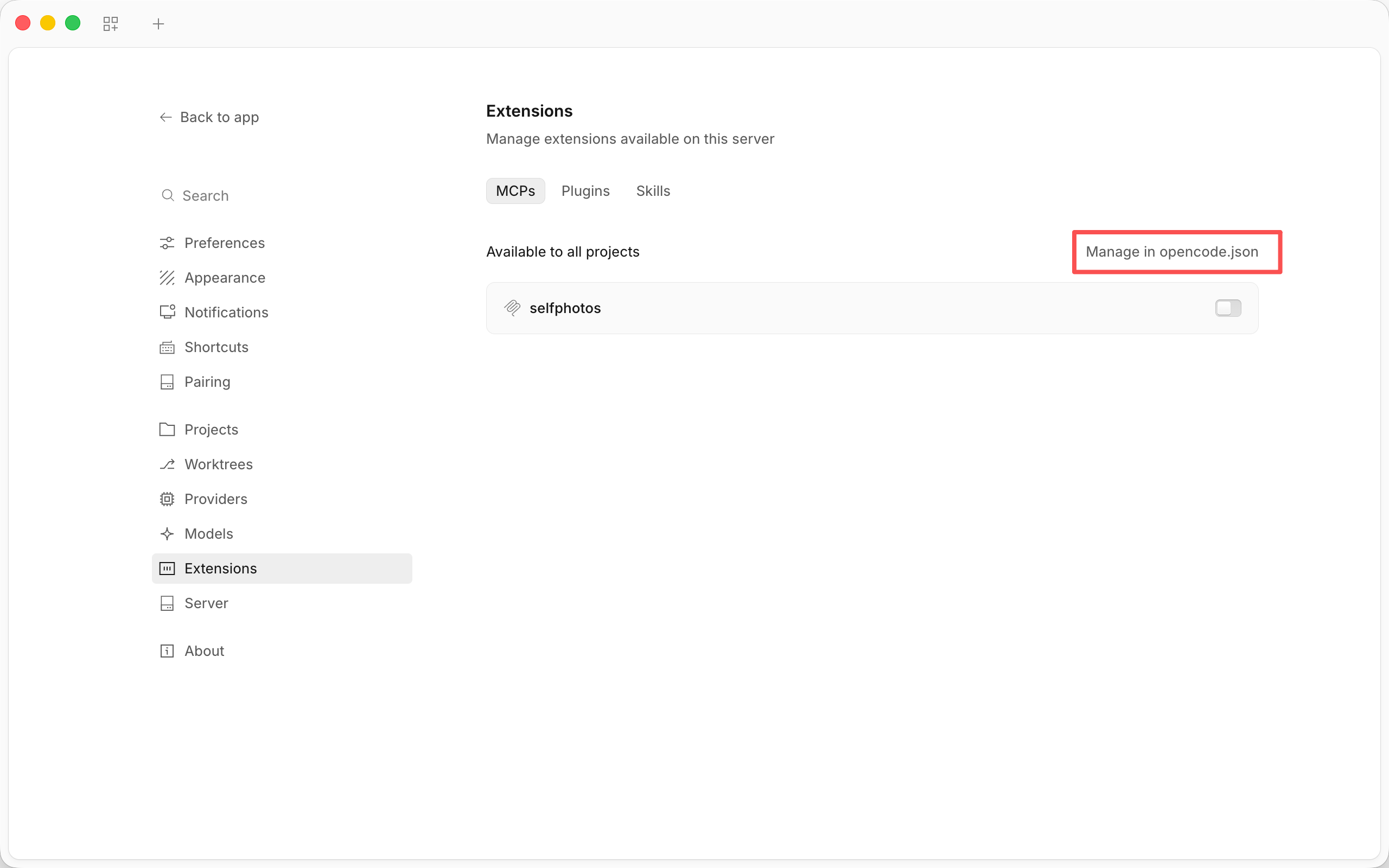
Apri Home → Impostazioni → Estensioni → MCP → Gestisci in opencode.json, integra la configurazione nell’oggetto mcp esistente, salva e verifica la connessione.
Se non riesci a fare clic su Gestisci in opencode.json, apri e modifica direttamente il file usando il percorso del file di configurazione indicato di seguito.
{
  "mcp": {
    "selfphotos": {
      "type": "remote",
      "url": "http://127.0.0.1:17238/mcp",
      "headers": {
        "Authorization": "<copia headers.Authorization dalla configurazione JSON di Self Photos>"
      },
      "oauth": false
    }
  }
}
File di configurazione:
- macOS:
~/.config/opencode/opencode.json - Windows:
%USERPROFILE%\.config\opencode\opencode.json
Guida ufficiale: OpenCode MCP
TRAE / TRAE CN
Apri Marketplace dei plugin → Gestisci → MCP → Aggiungi → Aggiungi manualmente, incolla la configurazione e abilita il server.
{
  "mcpServers": {
    "selfphotos": {
      "url": "http://127.0.0.1:17238/mcp",
      "headers": {
        "Authorization": "<copia headers.Authorization dalla configurazione JSON di Self Photos>"
      }
    }
  }
}
Guida ufficiale: TRAE · TRAE CN
CodeBuddy
Apri Impostazioni → MCP → Configura MCP nella barra laterale destra, incolla la configurazione e abilita selfphotos.
{
  "mcpServers": {
    "selfphotos": {
      "type": "http",
      "url": "http://127.0.0.1:17238/mcp",
      "headers": {
        "Authorization": "<copia headers.Authorization dalla configurazione JSON di Self Photos>"
      }
    }
  }
}
File di configurazione:
- macOS:
~/.codebuddy/mcp.json - Windows:
%USERPROFILE%\.codebuddy\mcp.json
Guida ufficiale: CodeBuddy MCP
Qoder
Apri Impostazioni → Gestione estensioni → Connettori → + → JSON e aggiungi la configurazione. Se richiesto, conferma che il connettore è attendibile e aprilo.
{
  "mcpServers": {
    "selfphotos": {
      "type": "http",
      "url": "http://127.0.0.1:17238/mcp",
      "headers": {
        "Authorization": "<copia headers.Authorization dalla configurazione JSON di Self Photos>"
      }
    }
  }
}
File di configurazione:
- macOS:
~/.qoder/settings.json - Windows:
%USERPROFILE%\.qoder\settings.json
Guida ufficiale: Qoder MCP · Qoder
Devin Desktop (versione precedente di Cascade)
Nella versione precedente di Cascade, apri Personalizza → MCPs → + → Nuovo MCP → Importa JSON e importa la configurazione. Questi passaggi si applicano a Cascade; Devin Local usa un metodo di configurazione diverso.
{
  "mcpServers": {
    "selfphotos": {
      "type": "http",
      "url": "http://127.0.0.1:17238/mcp",
      "headers": {
        "Authorization": "<copia headers.Authorization dalla configurazione JSON di Self Photos>"
      }
    }
  }
}
File di configurazione:
- macOS:
~/.config/devin/mcp_config.json - Windows:
%APPDATA%\devin\mcp_config.json
Guida ufficiale: Cascade MCP
ZCode
Apri Impostazioni → Server MCP → Nuovo → JSON, incolla la configurazione e salva.
{
  "selfphotos": {
    "type": "http",
    "url": "http://127.0.0.1:17238/mcp",
    "headers": {
      "Authorization": "<copia headers.Authorization dalla configurazione JSON di Self Photos>"
    }
  }
}
File di configurazione:
- macOS:
~/.zcode/cli/config.json - Windows:
%USERPROFILE%\.zcode\cli\config.json
Guida ufficiale: ZCode MCP
Risoluzione dei problemi
Impossibile connettersi al server
Verifica che il servizio MCP di Self Photos sia in esecuzione e controlla indirizzo, porta e percorso /mcp. Da un altro dispositivo, usa l’IP locale del computer con Self Photos e controlla l’indirizzo di ascolto del servizio, il firewall e la connettività di rete. In un container, ambiente di lavoro remoto o agente nel cloud, 127.0.0.1 indica quell’ambiente di esecuzione; usa un indirizzo del servizio raggiungibile da lì.
Autenticazione non riuscita
Copia il valore completo di headers.Authorization dalla configurazione JSON attuale di Self Photos nell’intestazione Authorization del client, sostituendo il segnaposto dell’esempio. Salva e riconnettiti. In ChatGPT, usa il campo del valore dell’intestazione e lascia vuoto «Variabile d’ambiente del token Bearer».
La connessione non funziona dopo aver cambiato il token
Aggiorna tutti i client collegati con il nuovo valore di headers.Authorization della configurazione JSON, salva e riconnettiti. Se un client usa ancora la vecchia configurazione, ricaricala o riavvia il client.