
デスクトップアプリを Self Photos の MCP に接続する
Self Photos の MCP ページでサービスを起動し、以下の手順でデスクトップアプリを接続します。
接続先アドレス: 設定例の
127.0.0.1は、クライアントが動作しているコンピューターを指します。LAN 内の別の端末から接続する場合は、Self Photos が動作しているコンピューターの LAN IP アドレスに置き換えてください。MCP サービスが LAN 接続を受け付け、ポートにアクセスできることが必要です。
はじめに
- Self Photos の MCP ページでサービスを起動します。
- 設定 JSON からサーバーの URL と
headers.Authorizationの値をコピーします。 - 以下の手順で
selfphotosを追加して有効にし、接続を確認します。
設定例のプレースホルダーは、対応するフィールドの値に置き換えてください。アクセストークンは公開せず、変更した場合は各クライアントの設定も更新してください。
デスクトップアプリの設定
Qianwen Office (千问办公)
コネクター → 追加 → JSON 設定を貼り付けを開きます。Authorization のプレースホルダーを Self Photos の設定 JSON にある headers.Authorization の値に置き換えて保存します。
{
  "mcpServers": {
    "selfphotos": {
      "type": "http",
      "url": "http://127.0.0.1:17238/mcp",
      "headers": {
        "Authorization": "<Self Photos の設定 JSON から headers.Authorization の値をコピー>"
      }
    }
  }
}
Doubao Work (豆包工作)
プラグイン・スキル・パートナー → 追加 → カスタムコネクターを作成を開き、以下を入力します。
- 名前:
selfphotos - 種類:HTTP
- URL:
http://127.0.0.1:17238/mcp Authorization:Self Photos の設定 JSON からheaders.Authorizationの値をコピー
保存してコネクターを有効にします。

ChatGPT
ChatGPT のデスクトップアプリで設定 → プラグイン → 追加 → MCP サーバーを追加を開き、以下を入力します。
- 名前:
selfphotos - 種類:Streamable HTTP
- URL:
http://127.0.0.1:17238/mcp - ヘッダーに
Authorizationを追加し、その値の欄に Self Photos の設定 JSON にあるheaders.Authorizationの値を貼り付けます - Bearer トークンの環境変数:空欄のままにします。ここにトークンを入力しないでください
保存して接続を確認します。
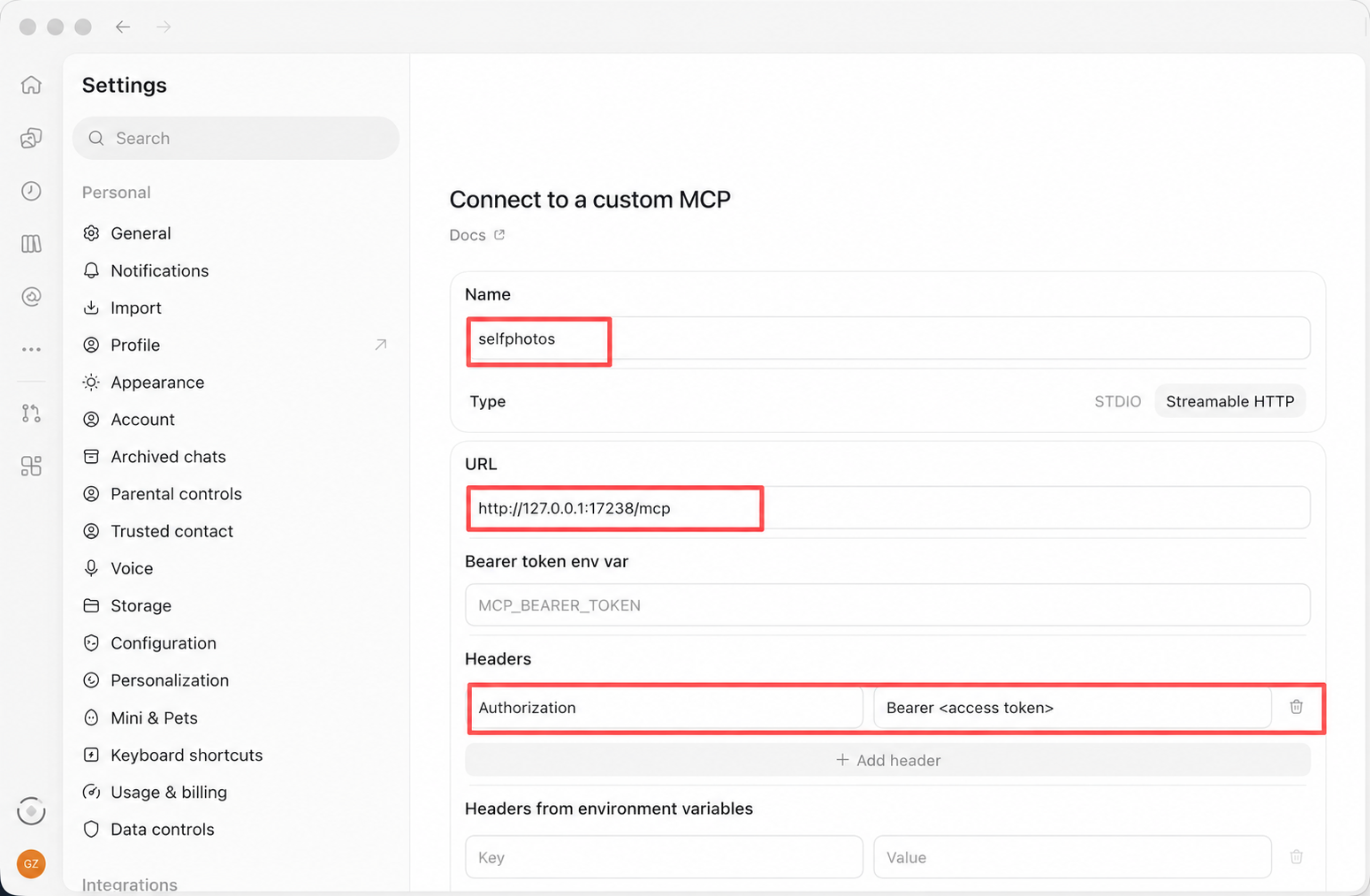
公式ガイド:ChatGPT MCP。
Claude Desktop
- 設定 → 開発者 → 設定を編集から
claude_desktop_config.jsonを開きます。 - 既存の JSON に
selfphotosの設定を追加します。mcpServersオブジェクトがすでにある場合は、その中に追加してください。 - Claude Desktop を終了し、再起動します。
{
  "mcpServers": {
    "selfphotos": {
      "command": "npx",
      "args": [
        "-y",
        "mcp-remote",
        "http://127.0.0.1:17238/mcp",
        "--header",
        "Authorization: <Self Photos の設定 JSON から headers.Authorization の値をコピー>"
      ]
    }
  }
}
設定ファイル:
- macOS:
~/Library/Application Support/Claude/claude_desktop_config.json - Windows:
%APPDATA%\Claude\claude_desktop_config.json.
公式ガイド:ローカル MCP サーバーへの接続。
WorkBuddy
エキスパート → スキル → コネクター → カスタムコネクター → MCP を追加を開き、以下の設定を入力します。
保存後、再度カスタムコネクターを選択し、信頼することを確認して開きます。
{
  "mcpServers": {
    "selfphotos": {
      "type": "http",
      "url": "http://127.0.0.1:17238/mcp",
      "headers": {
        "Authorization": "<Self Photos の設定 JSON から headers.Authorization の値をコピー>"
      }
    }
  }
}
設定ファイル:
- macOS:
~/.workbuddy-ai/mcp.json - Windows:
%USERPROFILE%\.workbuddy-ai\mcp.json.
公式ガイド:WorkBuddy コネクター。
Cherry Studio
設定 → MCP → 追加 → JSON からインポートを開き、以下の設定をインポートしてサーバーを有効にします。
{
  "mcpServers": {
    "selfphotos": {
      "type": "http",
      "url": "http://127.0.0.1:17238/mcp",
      "headers": {
        "Authorization": "<Self Photos の設定 JSON から headers.Authorization の値をコピー>"
      }
    }
  }
}
続いて作業 → エージェントメニュー → 編集 → MCPを開き、Self Photos を使用するエージェントでサーバーを有効にします。
公式ガイド:Cherry Studio MCP。
VS Code (Copilot)
基本設定 → プロファイル → MCP サーバーを開き、設定を入力します。保存後、MCP: List Servers を実行して selfphotos を起動します。
{
  "servers": {
    "selfphotos": {
      "type": "http",
      "url": "http://127.0.0.1:17238/mcp",
      "headers": {
        "Authorization": "<Self Photos の設定 JSON から headers.Authorization の値をコピー>"
      }
    }
  }
}
設定ファイル:
- macOS:
~/Library/Application Support/Code/User/mcp.json - Windows:
%APPDATA%\Code\User\mcp.json
公式ガイド:VS Code MCP · VS Code
Cursor
Code または Chat モードでカスタマイズ → MCPs → 新しい MCP サーバーを開き、設定を貼り付けて保存します。
{
  "mcpServers": {
    "selfphotos": {
      "url": "http://127.0.0.1:17238/mcp",
      "headers": {
        "Authorization": "<Self Photos の設定 JSON から headers.Authorization の値をコピー>"
      }
    }
  }
}
設定ファイル:
- macOS:
~/.cursor/mcp.json - Windows:
%USERPROFILE%\.cursor\mcp.json
公式ガイド:Cursor MCP
OpenCode
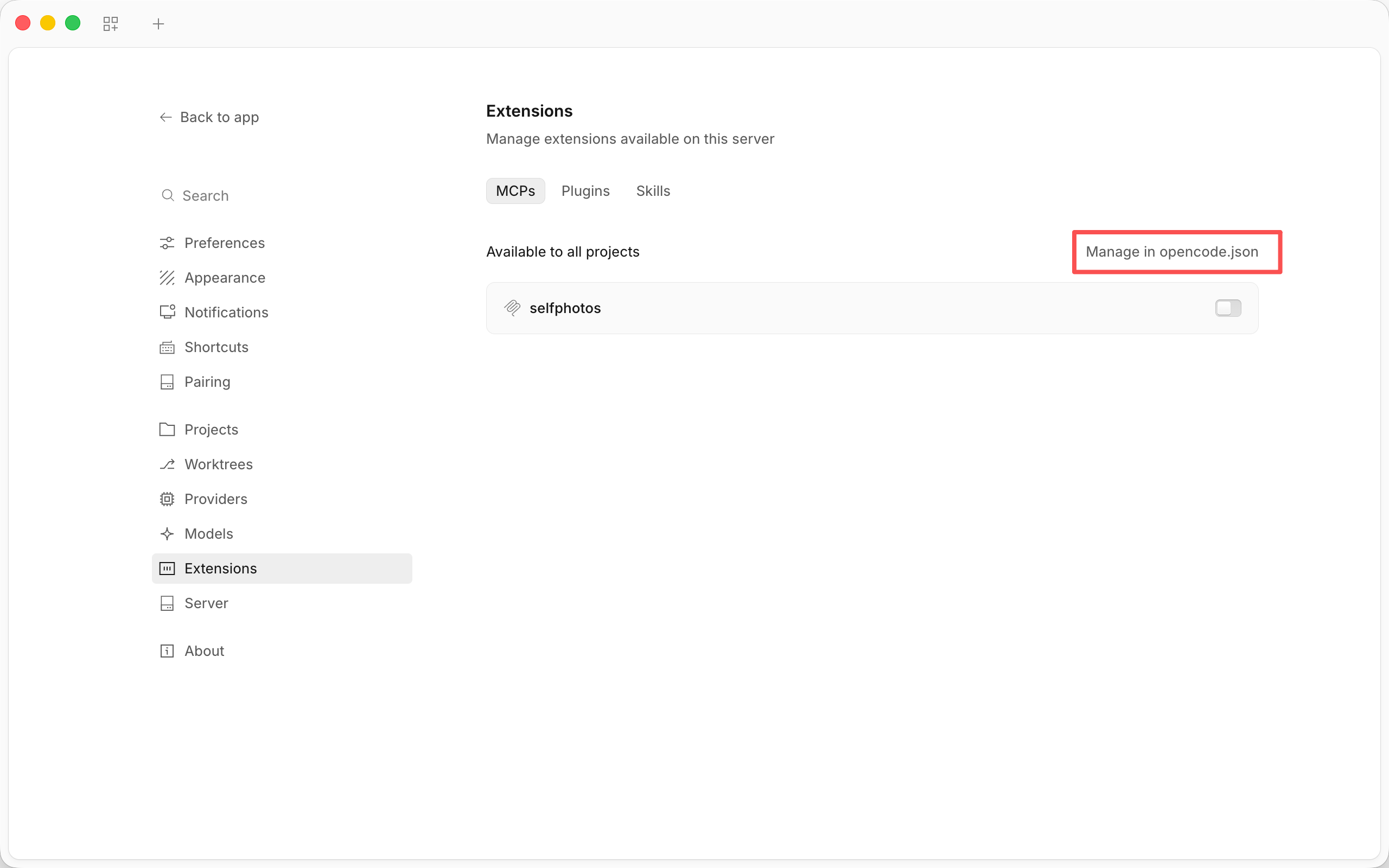
ホーム → 設定 → 拡張機能 → MCP → opencode.json で管理を開き、既存の mcp オブジェクトに設定を追加して保存し、接続を確認します。
opencode.json で管理をクリックできない場合は、下記の設定ファイルのパスからファイルを直接開いて編集してください。
{
  "mcp": {
    "selfphotos": {
      "type": "remote",
      "url": "http://127.0.0.1:17238/mcp",
      "headers": {
        "Authorization": "<Self Photos の設定 JSON から headers.Authorization の値をコピー>"
      },
      "oauth": false
    }
  }
}
設定ファイル:
- macOS:
~/.config/opencode/opencode.json - Windows:
%USERPROFILE%\.config\opencode\opencode.json
公式ガイド:OpenCode MCP
TRAE / TRAE CN
プラグインマーケット → 管理 → MCP → 追加 → 手動で追加を開き、設定を貼り付けてサーバーを有効にします。
{
  "mcpServers": {
    "selfphotos": {
      "url": "http://127.0.0.1:17238/mcp",
      "headers": {
        "Authorization": "<Self Photos の設定 JSON から headers.Authorization の値をコピー>"
      }
    }
  }
}
CodeBuddy
右側のサイドバーで設定 → MCP → MCP を設定を開き、設定を貼り付けて selfphotos を有効にします。
{
  "mcpServers": {
    "selfphotos": {
      "type": "http",
      "url": "http://127.0.0.1:17238/mcp",
      "headers": {
        "Authorization": "<Self Photos の設定 JSON から headers.Authorization の値をコピー>"
      }
    }
  }
}
設定ファイル:
- macOS:
~/.codebuddy/mcp.json - Windows:
%USERPROFILE%\.codebuddy\mcp.json
公式ガイド:CodeBuddy MCP
Qoder
設定 → 拡張機能の管理 → コネクター → + → JSONを開き、設定を追加します。確認が表示されたら、コネクターを信頼して開きます。
{
  "mcpServers": {
    "selfphotos": {
      "type": "http",
      "url": "http://127.0.0.1:17238/mcp",
      "headers": {
        "Authorization": "<Self Photos の設定 JSON から headers.Authorization の値をコピー>"
      }
    }
  }
}
設定ファイル:
- macOS:
~/.qoder/settings.json - Windows:
%USERPROFILE%\.qoder\settings.json
Devin Desktop (旧版 Cascade)
旧版 Cascade でカスタマイズ → MCPs → + → 新しい MCP → JSON をインポートを開き、設定をインポートします。この手順は Cascade 用です。Devin Local の設定方法は異なります。
{
  "mcpServers": {
    "selfphotos": {
      "type": "http",
      "url": "http://127.0.0.1:17238/mcp",
      "headers": {
        "Authorization": "<Self Photos の設定 JSON から headers.Authorization の値をコピー>"
      }
    }
  }
}
設定ファイル:
- macOS:
~/.config/devin/mcp_config.json - Windows:
%APPDATA%\devin\mcp_config.json
公式ガイド:Cascade MCP
ZCode
設定 → MCP サーバー → 新規 → JSONを開き、設定を貼り付けて保存します。
{
  "selfphotos": {
    "type": "http",
    "url": "http://127.0.0.1:17238/mcp",
    "headers": {
      "Authorization": "<Self Photos の設定 JSON から headers.Authorization の値をコピー>"
    }
  }
}
設定ファイル:
- macOS:
~/.zcode/cli/config.json - Windows:
%USERPROFILE%\.zcode\cli\config.json
公式ガイド:ZCode MCP
トラブルシューティング
サーバーに接続できない
Self Photos の MCP サービスが起動していることを確認し、アドレス、ポート、/mcp のパスを確認してください。別の端末から接続する場合は、Self Photos が動作しているコンピューターの LAN IP アドレスを使い、サービスの待ち受けアドレス、ファイアウォール、ネットワーク接続を確認します。コンテナー、リモートワークスペース、クラウドエージェントの 127.0.0.1 は、それぞれの実行環境を指します。その環境からアクセスできるサービスのアドレスを使用してください。
認証に失敗する
Self Photos の現在の設定 JSON から headers.Authorization の値全体をコピーし、クライアントの Authorization ヘッダーに貼り付けて、設定例のプレースホルダーを置き換えてください。保存して再接続します。ChatGPT ではヘッダーの値の欄を使い、「Bearer トークンの環境変数」は空欄にしてください。
トークン変更後に接続できなくなった
設定 JSON の新しい headers.Authorization の値ですべての接続済みクライアントを更新し、保存して再接続してください。古い設定が使われ続ける場合は、設定を再読み込みするか、クライアントを再起動してください。