
Ligar aplicações de computador ao serviço MCP do Self Photos
Inicie o serviço na página MCP do Self Photos e ligue a sua aplicação de computador seguindo os passos abaixo.
Endereço de ligação: nos exemplos,
127.0.0.1refere-se ao computador onde o cliente está em execução. Noutro dispositivo da rede local, substitua-o pelo IP local do computador que executa o Self Photos, desde que o serviço MCP aceite ligações da rede local e a respetiva porta esteja acessível.
Antes de começar
- Inicie o serviço na página MCP do Self Photos.
- Copie o URL do servidor e o valor de
headers.Authorizationda configuração JSON. - Adicione e ative
selfphotosseguindo os passos abaixo e confirme a ligação.
Substitua os marcadores dos exemplos pelos valores dos campos correspondentes. Mantenha os tokens de acesso confidenciais e atualize cada cliente depois de alterar o token.
Configuração das aplicações de computador
Qianwen Office (千问办公)
Abra Conectores → Adicionar → Colar configuração JSON. Substitua o marcador de Authorization pelo valor de headers.Authorization da configuração JSON do Self Photos e guarde:
{
  "mcpServers": {
    "selfphotos": {
      "type": "http",
      "url": "http://127.0.0.1:17238/mcp",
      "headers": {
        "Authorization": "<copie headers.Authorization da configuração JSON do Self Photos>"
      }
    }
  }
}
Doubao Work (豆包工作)
Abra Plugins · Competências · Parceiros → Adicionar → Criar conector personalizado e preencha:
- Nome:
selfphotos - Tipo: HTTP
- URL:
http://127.0.0.1:17238/mcp Authorization: copie o valor deheaders.Authorizationda configuração JSON do Self Photos
Guarde e ative o conector.

ChatGPT
Na aplicação de computador do ChatGPT, abra Definições → Plugins → Adicionar → Adicionar servidor MCP e preencha:
- Nome:
selfphotos - Tipo: HTTP em streaming (Streamable HTTP)
- URL:
http://127.0.0.1:17238/mcp - Em Cabeçalhos, adicione
Authorizatione cole o valor deheaders.Authorizationda configuração JSON do Self Photos no campo do valor - Variável de ambiente do token Bearer: deixe em branco; não introduza aqui o token
Guarde e confirme a ligação.
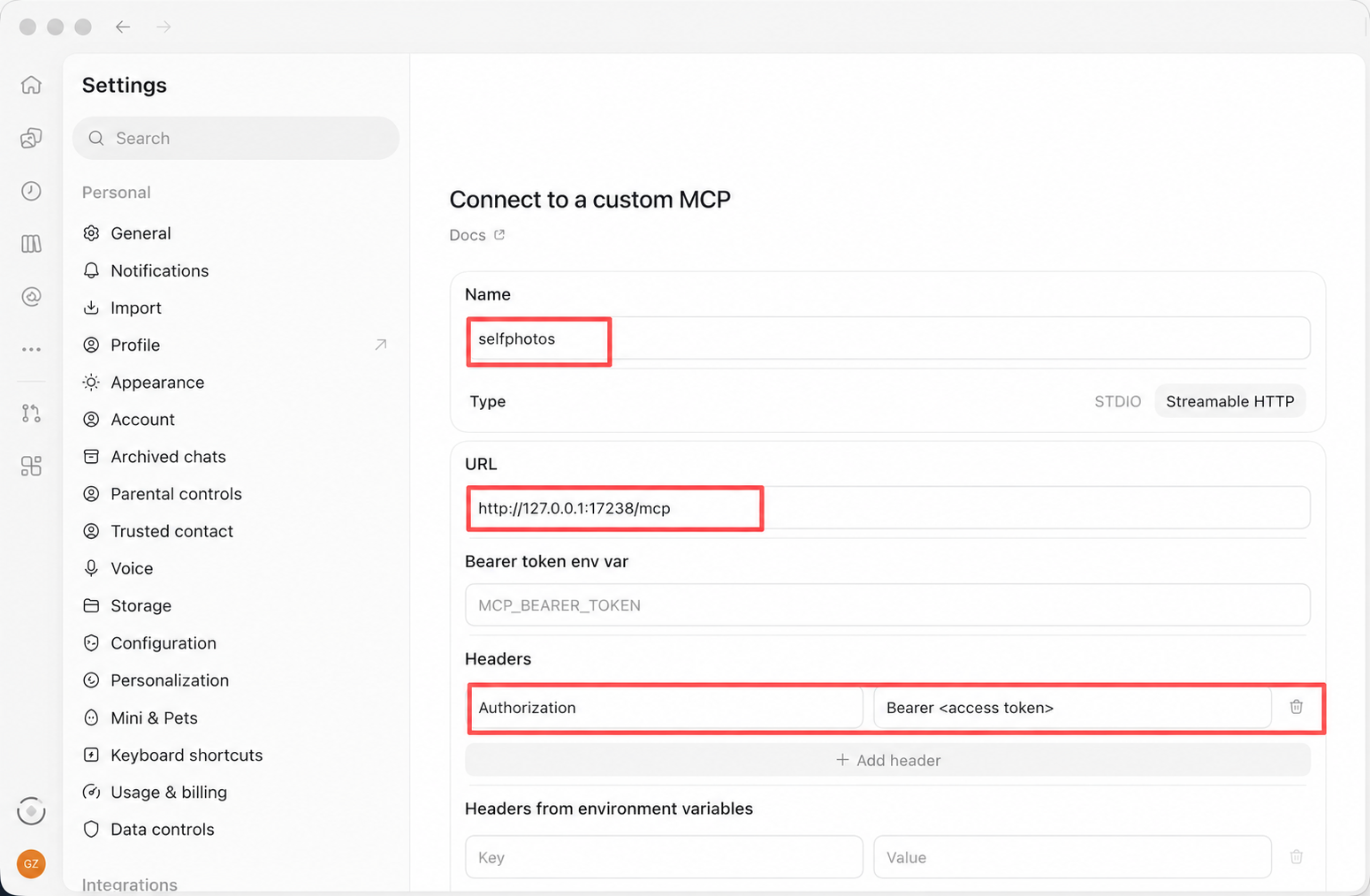
Guia oficial: MCP do ChatGPT.
Claude Desktop
- Abra Definições → Programador → Editar configuração para abrir
claude_desktop_config.json. - Adicione a entrada
selfphotosao JSON existente. Se já existir um objetomcpServers, insira a entrada nesse objeto. - Feche o Claude Desktop e volte a abri-lo.
{
  "mcpServers": {
    "selfphotos": {
      "command": "npx",
      "args": [
        "-y",
        "mcp-remote",
        "http://127.0.0.1:17238/mcp",
        "--header",
        "Authorization: <copie headers.Authorization da configuração JSON do Self Photos>"
      ]
    }
  }
}
Ficheiros de configuração:
- macOS:
~/Library/Application Support/Claude/claude_desktop_config.json - Windows:
%APPDATA%\Claude\claude_desktop_config.json.
Guia oficial: Ligar servidores MCP locais.
WorkBuddy
Abra Especialista → Competências → Conectores → Conector personalizado → Adicionar MCP e introduza esta configuração.
Depois de guardar, selecione novamente Conector personalizado, confirme que confia no conector e abra-o:
{
  "mcpServers": {
    "selfphotos": {
      "type": "http",
      "url": "http://127.0.0.1:17238/mcp",
      "headers": {
        "Authorization": "<copie headers.Authorization da configuração JSON do Self Photos>"
      }
    }
  }
}
Ficheiros de configuração:
- macOS:
~/.workbuddy-ai/mcp.json - Windows:
%USERPROFILE%\.workbuddy-ai\mcp.json.
Guia oficial: Conector do WorkBuddy.
Cherry Studio
Abra Definições → MCP → Adicionar → Importar de JSON, importe esta configuração e ative o servidor:
{
  "mcpServers": {
    "selfphotos": {
      "type": "http",
      "url": "http://127.0.0.1:17238/mcp",
      "headers": {
        "Authorization": "<copie headers.Authorization da configuração JSON do Self Photos>"
      }
    }
  }
}
Em seguida, abra Trabalho → Menu do agente → Editar → MCP e ative o servidor para o agente que irá utilizar o Self Photos.
Guia oficial: MCP do Cherry Studio.
VS Code (Copilot)
Abra Preferências → Perfis → Servidores MCP e introduza a configuração. Guarde, execute MCP: List Servers e inicie selfphotos.
{
  "servers": {
    "selfphotos": {
      "type": "http",
      "url": "http://127.0.0.1:17238/mcp",
      "headers": {
        "Authorization": "<copie headers.Authorization da configuração JSON do Self Photos>"
      }
    }
  }
}
Ficheiros de configuração:
- macOS:
~/Library/Application Support/Code/User/mcp.json - Windows:
%APPDATA%\Code\User\mcp.json
Guia oficial: VS Code MCP · VS Code
Cursor
No modo Code ou Chat, abra Personalizar → MCPs → Novo servidor MCP, cole a configuração e guarde.
{
  "mcpServers": {
    "selfphotos": {
      "url": "http://127.0.0.1:17238/mcp",
      "headers": {
        "Authorization": "<copie headers.Authorization da configuração JSON do Self Photos>"
      }
    }
  }
}
Ficheiros de configuração:
- macOS:
~/.cursor/mcp.json - Windows:
%USERPROFILE%\.cursor\mcp.json
Guia oficial: Cursor MCP
OpenCode
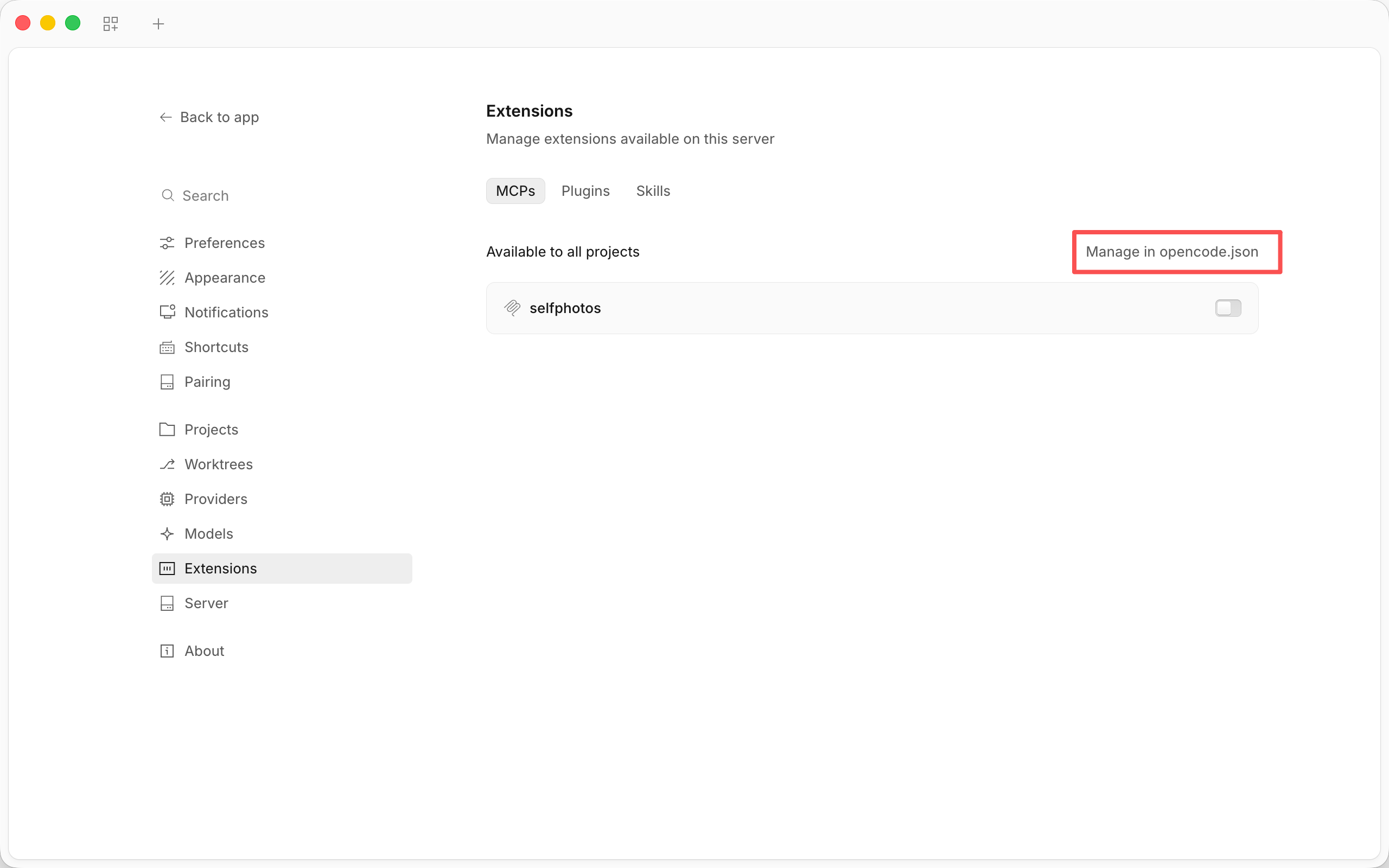
Abra Início → Definições → Extensões → MCP → Gerir em opencode.json, integre a configuração no objeto mcp existente, guarde e confirme a ligação.
Se não conseguir clicar em Gerir em opencode.json, abra e edite diretamente o ficheiro através do caminho do ficheiro de configuração indicado abaixo.
{
  "mcp": {
    "selfphotos": {
      "type": "remote",
      "url": "http://127.0.0.1:17238/mcp",
      "headers": {
        "Authorization": "<copie headers.Authorization da configuração JSON do Self Photos>"
      },
      "oauth": false
    }
  }
}
Ficheiros de configuração:
- macOS:
~/.config/opencode/opencode.json - Windows:
%USERPROFILE%\.config\opencode\opencode.json
Guia oficial: OpenCode MCP
TRAE / TRAE CN
Abra Loja de plugins → Gerir → MCP → Adicionar → Adicionar manualmente, cole a configuração e ative o servidor.
{
  "mcpServers": {
    "selfphotos": {
      "url": "http://127.0.0.1:17238/mcp",
      "headers": {
        "Authorization": "<copie headers.Authorization da configuração JSON do Self Photos>"
      }
    }
  }
}
CodeBuddy
Abra Definições → MCP → Configurar MCP na barra lateral direita, cole a configuração e ative selfphotos.
{
  "mcpServers": {
    "selfphotos": {
      "type": "http",
      "url": "http://127.0.0.1:17238/mcp",
      "headers": {
        "Authorization": "<copie headers.Authorization da configuração JSON do Self Photos>"
      }
    }
  }
}
Ficheiros de configuração:
- macOS:
~/.codebuddy/mcp.json - Windows:
%USERPROFILE%\.codebuddy\mcp.json
Guia oficial: CodeBuddy MCP
Qoder
Abra Definições → Gestão de extensões → Conectores → + → JSON e adicione a configuração. Se solicitado, confirme que confia no conector e abra-o.
{
  "mcpServers": {
    "selfphotos": {
      "type": "http",
      "url": "http://127.0.0.1:17238/mcp",
      "headers": {
        "Authorization": "<copie headers.Authorization da configuração JSON do Self Photos>"
      }
    }
  }
}
Ficheiros de configuração:
- macOS:
~/.qoder/settings.json - Windows:
%USERPROFILE%\.qoder\settings.json
Guia oficial: Qoder MCP · Qoder
Devin Desktop (versão anterior do Cascade)
Na versão anterior do Cascade, abra Personalizar → MCPs → + → Novo MCP → Importar JSON e importe a configuração. Estes passos aplicam-se ao Cascade; o Devin Local utiliza outro método de configuração.
{
  "mcpServers": {
    "selfphotos": {
      "type": "http",
      "url": "http://127.0.0.1:17238/mcp",
      "headers": {
        "Authorization": "<copie headers.Authorization da configuração JSON do Self Photos>"
      }
    }
  }
}
Ficheiros de configuração:
- macOS:
~/.config/devin/mcp_config.json - Windows:
%APPDATA%\devin\mcp_config.json
Guia oficial: Cascade MCP
ZCode
Abra Definições → Servidores MCP → Novo → JSON, cole a configuração e guarde.
{
  "selfphotos": {
    "type": "http",
    "url": "http://127.0.0.1:17238/mcp",
    "headers": {
      "Authorization": "<copie headers.Authorization da configuração JSON do Self Photos>"
    }
  }
}
Ficheiros de configuração:
- macOS:
~/.zcode/cli/config.json - Windows:
%USERPROFILE%\.zcode\cli\config.json
Guia oficial: ZCode MCP
Resolução de problemas
Não é possível ligar ao servidor
Confirme que o serviço MCP do Self Photos está em execução e verifique o endereço, a porta e o caminho /mcp. Noutro dispositivo, utilize o IP local do computador com o Self Photos e verifique o endereço de escuta do serviço, a firewall e a conectividade de rede. Num contentor, ambiente de trabalho remoto ou agente na nuvem, 127.0.0.1 refere-se a esse ambiente de execução; utilize um endereço do serviço acessível a partir daí.
Falha de autenticação
Copie o valor completo de headers.Authorization da configuração JSON atual do Self Photos para o cabeçalho Authorization do cliente, substituindo o marcador do exemplo. Guarde e volte a estabelecer a ligação. No ChatGPT, utilize o campo do valor do cabeçalho e deixe «Variável de ambiente do token Bearer» em branco.
A ligação deixou de funcionar após a alteração do token
Atualize todos os clientes ligados com o novo valor de headers.Authorization da configuração JSON, guarde e volte a estabelecer a ligação. Se um cliente continuar a utilizar a configuração anterior, volte a carregá-la ou reinicie o cliente.